
Nový Outlook je postavený na odlišnej architektúre ako klasická desktopová verzia. Keďže vo väčšej miere využíva cloudové služby Microsoftu a webové technológie, jeho výkon je menej závislý od lokálnych súborov Outlooku a menej citlivý na výkon vášho počítača. Napriek tomu aj u nového Outlooku existuje niekoľko nastavení a zvyklostí, vďaka ktorým môžete jeho rýchlosť a svižnosť pozitivne ovplyvniť.

skratke
Obsah:
Vylepšite pracovné prostredie nového Outlooku
Spravujte svoje doplnky
Nezabúdajte na aktualizácie Outlooku
Udržujte schránku prehľadnou
Závem
FAQ
Vylepšite pracovné prostredie nového Outlooku
Mnoho ľudí si myslí, že Outlook spomaľuje veľké množstvo uložených e-mailov v schránke.
Na rozdiel od klasického Outlooku však nový Outlook nepracuje so súbormi PST a OST rovnakým spôsobom. Jeho rýchlosť však stále môžu ovplyvňovať problémy so synchronizáciou, ďalšie pripojené schránky alebo správanie jednotlivých funkcií.
Súčasné problémy s výkonom sú najčastejšie spôsobené:
- Príliš vysokým počtom otvorených zdieľaných schránok
- Súčasne viacerými aktívnymi kalendármi
- Nadmerným množstvom oznámení
- Problémy so synchronizáciou na pozadí
- Doplnky, ktoré medzi sebou súperia o systémové zdroje
Zároveň však niekoľko jednoduchých úprav môže Outlook výrazne zrýchliť:
- Odstráňte zdieľané schránky, ktoré už nevyužívate.
- Skryte kalendáre, do ktorých takmer nechodíte.
- Vypnite zbytočné upozornenia.
- Ak je to možné, zjednodušte štruktúru priečinkov.
- Pravidelne kontrolujte prepojené aplikácie a integrácie.
Tieto zmeny nevyriešia každý problém, často však predstavujú najrýchlejší spôsob, ako zlepšiť výkon nového Outlooku ešte skôr, než sa pustíte do pokročilejšieho riešenia problémov.
Spravujte svoje doplnky
Doplnky patria medzi najväčších pomocníkov na zvýšenie produktivity v Outlooku. Môžu pomáhať s CRM, projektovým riadením, kontrolou gramatiky, plánovaním stretnutí, automatizáciou a množstvom ďalších aktivít.
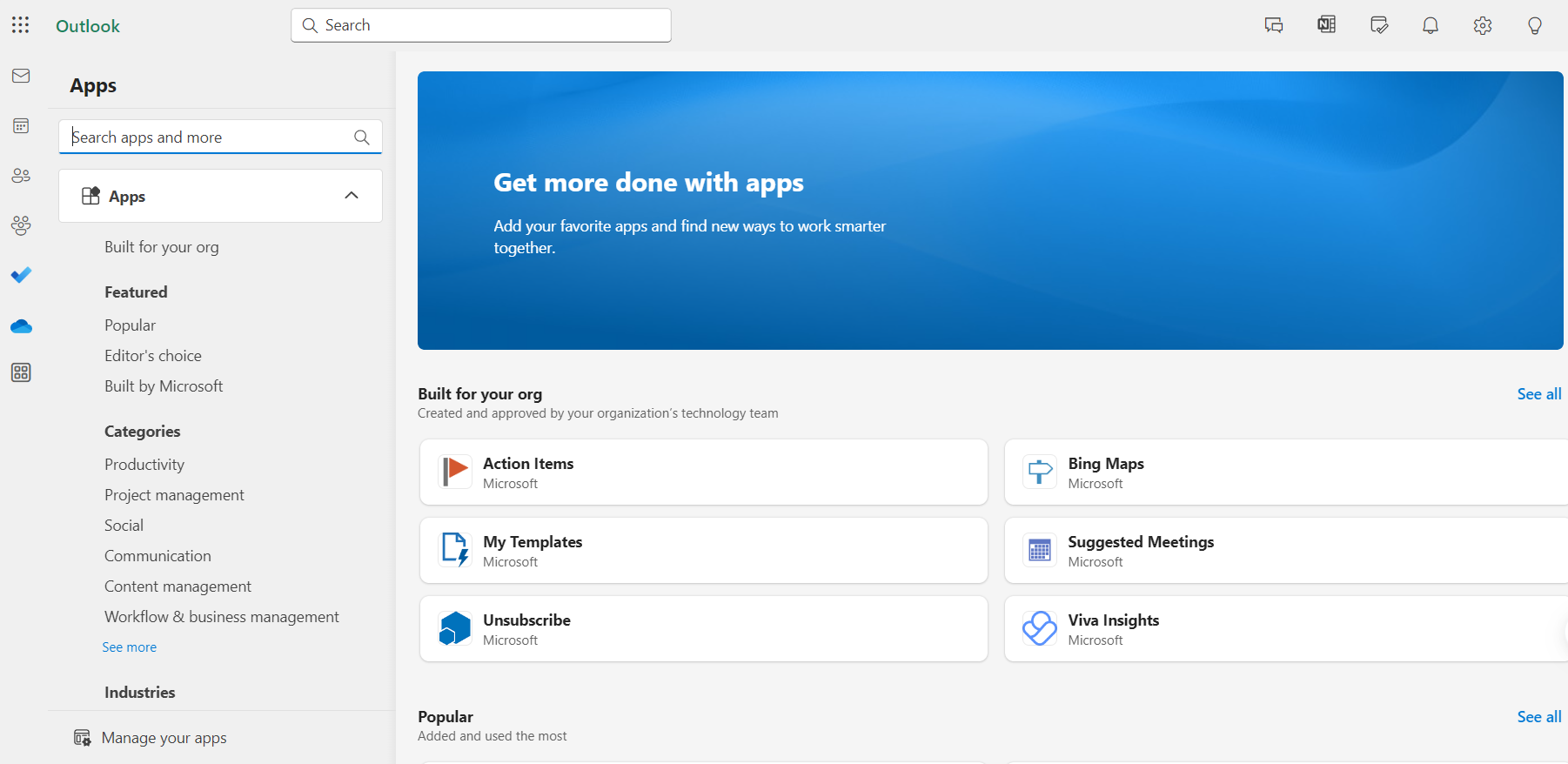
Nie každý doplnok si však zaslúži trvalé miesto vo vašom pracovnom prostredí. Ak sa Outlook správa neštandardne, najskôr si overte, či všetky nainštalované doplnky skutočne potrebujete. Skontrolujte aj to, či sú aktuálne a kompatibilné s novým Outlookom.
Na rozdiel od klasického Outlooku nový Outlook nepodporuje staršie COM doplnky. Namiesto nich používa moderné webové doplnky, ktoré fungujú konzistentne naprieč desktopom, webom aj mobilnými zariadeniami.
Tento prístup zvyšuje stabilitu a zjednodušuje nasadenie, niektoré staršie integrácie však môžu fungovať inak. Môžu ponúkať menej funkcií alebo ich poskytovateľ už nemusí podporovať.
Oplatí sa preto doplnky pravidelne kontrolovať:
- Odstráňte nástroje, ktoré už nepoužívate.
- Udržiavajte dôležité doplnky aktuálne.
- Overte ich kompatibilitu s novým Outlookom.
- Uprednostňujte aktívne vyvíjané webové doplnky.
Ak problémy začali po inštalácii alebo aktualizácii nejakej integrácie, skúste daný doplnok dočasne vypnúť. Často tak ľahko odhalíte príčinu problémov.
Príklady užitočných moderných nástrojov nájdete v našom sprievodcovi najlepšími doplnkami pre nový Outlook.
Nezabúdajte na aktualizácie Outlooku
Microsoft nový Outlook priebežne vylepšuje prostredníctvom pravidelných aktualizácií, ako zvýšiť jeho spoľahlivosť.
Práve preto je udržiavanie Outlooku aktuálne jedným z najjednoduchších spôsobov, ako zvýšiť jeho spoľahlivosť.
Ak sa problémy opakujú, Outlook zatvorte a znova spustite. Tým sa načítajú najnovšie zmeny služby aj aktualizácie klienta. Následne môžete skontrolovať zoznam známych problémov od Microsoftu a zistiť, či príčinou nie je niektorý z doplnkov.
Ak problém súvisí priamo s vaším účtom alebo ide o technicky zložitejšiu situáciu, môžete využiť aj oficiálnu podporu Microsoftu. Nástroj Office Repair Tool dokáže pomôcť odstrániť množstvo technických problémov v aplikáciách Office.
Udržiavajte schránku prehľadnú
Predchádzajúce tipy sa zameriavali predovšetkým na nastavenie Outlooku, integrácie a pracovné prostredie. Nemenej dôležité sú však aj vaše každodenné návyky pri práci s e-mailmi.
Preplnená schránka sťažuje hľadanie informácií, nedáva možnosť sa poriadne sústrediť a často vytvára dojem, že je Outlook pomalší, než v skutočnosti je.
Pomôcť môžu napríklad tieto jednoduché návyky:
- Archivujte e-maily, s ktorými už aktívne nepracujete.
- Vytvárajte priečinky pre opakujúce sa projekty a klientov.
- Využívajte kategórie pre prehľadnejšiu vizuálnu organizáciu správ.
- Nastavte pravidlá pre automatické triedenie e-mailov.
- Využívajte Prioritnú doručenú poštu (Focused Inbox) na zvýraznenie dôležitých konverzácií.
Archivovanie je obzvlášť užitočné, pretože presúva neaktívne e-maily z hlavného pracovného priestoru, aniž by ich vymazalo. Samo o sebe technické problémy nevyrieši, ale Outlook bude prehľadnejší a vy sa budete môcť lepšie sústrediť na aktuálnu prácu.
Dobre organizovaná schránka skracuje čas strávený hľadaním informácií a pomáha rýchlejšie reagovať na správy.
Záver
Na rozdiel od klasického Outlooku je nový Outlook postavený predovšetkým na cloudových službách Microsoftu a webovej architektúre. Jeho výkon je preto menej závislý od lokálnych dátových súborov aj hardvéru počítača. Napriek tomu sa oplatí udržiavať pracovné prostredie prehľadné, pravidelne kontrolovať doplnky a sledovať známe problémy. Tieto kroky môžu výrazne zlepšiť výkon nového Outlooku a spríjemniť každodennú prácu.
Ak Outlook zostáva pomalý alebo nereaguje tak, ako by mal, odpovede v nasledujúcej FAQ sekcii vám pomôžu odhaliť najpravdepodobnejšiu príčinu.
FAQ
Závisí nový Outlook na výkonu mého počítače?
Nový Outlook stále vyžaduje podporované zařízení s Windows a využívá lokální komponenty, například WebView2. Velká část jeho funkcí je však poskytována prostřednictvím cloudových služeb Microsoftu a webové architektury. Proto je méně závislý na lokálně uložených datových souborech než klasický Outlook.
Celkový uživatelský zážitek však stále ovlivňuje výkon počítače i kvalita internetového připojení.
Mohou doplňky zpomalovat nový Outlook?
Nový Outlook používá webové doplňky namísto COM doplňků podporovaných klasickým Outlookem. Webové doplňky běží v omezenějším prostředí, které zvyšuje stabilitu aplikace. Přesto může zastaralý, nepodporovaný nebo špatně udržovaný doplněk způsobovat nečekané problémy.
Pokud se potíže objevily po instalaci nebo aktualizaci doplňku, zkontrolujte jeho kompatibilitu a zkuste jej dočasně vypnout.
Fungují v novém Outlooku COM doplňky?
Ne. Nový Outlook COM doplňky nepodporuje.
Místo nich využívá webové doplňky založené na jiné architektuře, které nemusí nabízet úplně stejné funkce jako jejich protějšky v klasickém Outlooku. Pokud je pro vás určitý doplněk klíčový, ověřte si před přechodem, zda jeho poskytovatel nabízí kompatibilní webový doplněk.
Zrychlí archivace e-mailů nový Outlook?
V novém Outlooku slouží archivace především k organizaci schránky. Přesouvá starší zprávy mimo hlavní pracovní prostor, vizuálně jej zpřehledňuje a usnadňuje vyhledávání aktuální komunikace.
Na rozdíl od klasického Outlooku by archivace neměla být prezentována jako zaručené řešení výkonových problémů založené na zmenšení souborů PST nebo OST.
Může obsáhlá poštovní schránka zpomalovat nový Outlook?
Samotná velikost poštovní schránky nevysvětluje všechny problémy s výkonem. Nový Outlook využívá odlišnou architekturu než klasický Outlook, takže doporučení týkající se komprimace PST souborů nebo omezení režimu Cached Exchange Mode zde neplatí stejným způsobem.
Pokud je pomalá navigace, vyhledávání nebo synchronizace, zkontrolujte nejprve známé problémy, kompatibilitu doplňků a případné potíže s konkrétní složkou nebo schránkou.
Co mám dělat, když nový Outlook zamrzá nebo přestane reagovat?
Nejprve nový Outlook úplně ukončete a znovu spusťte. Pokud se problém opakuje, ověřte si aktuální seznam známých problémů od Microsoftu a zamyslete se, zda problém nezačal po přidání nového účtu, schránky nebo doplňku.
Microsoft nabízí také specializované návody pro řešení situací, kdy nový Outlook zamrzá, přestává reagovat nebo se neočekávaně ukončuje.
Jak udržovat nový Outlook aktuální?
Nové funkce i řada oprav jsou do Outlooku doručovány prostřednictvím služeb Microsoftu, zatímco komponenty integrované do Windows se aktualizují na pozadí.
Zavření a opětovné spuštění aplikace pomůže načíst všechny čekající změny. Informace o tom, zda je konkrétní funkce nebo oprava právě nasazována, najdete v poznámkách k vydání a na stránkách se známými problémy.