





Synchronizace kalendáře s Outlookem
Návod pro
Tip – Schůzky z Outlooku přímo u klientů
Když si propojíte kalendář v Outlooku s eWay-CRM, schůzky se vám budou ukládat ke kontaktům, společnostem a příležitostem, kterých se týkají. Nemusíte nic přepisovat ručně a celý tým vidí, kdy jste se s klientem naposledy potkali.
Poznámka
Synchronizace kalendáře funguje jen tehdy, když eWay-CRM běží na našem cloudu. Zároveň potřebujete oprávnění vidět modul Kalendář, vytvářet položky a mazat alespoň své vlastní položky.
Synchronizaci kalendáře si zapnete v Nastavení eWay-CRM Online. Od té chvíle se události z vybraných kalendářů vašeho účtu Microsoft 365 ukládají do eWay-CRM. Hned po uložení nastavení můžete do eWay-CRM naimportovat i starší události.
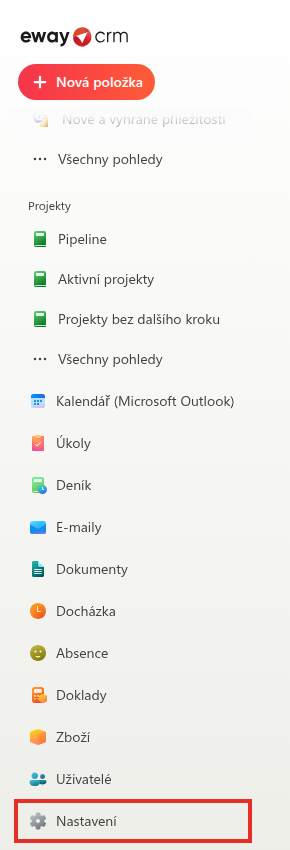
- V levém menu eWay-CRM Online klikněte na Nastavení a vyberte záložku Kalendáře.
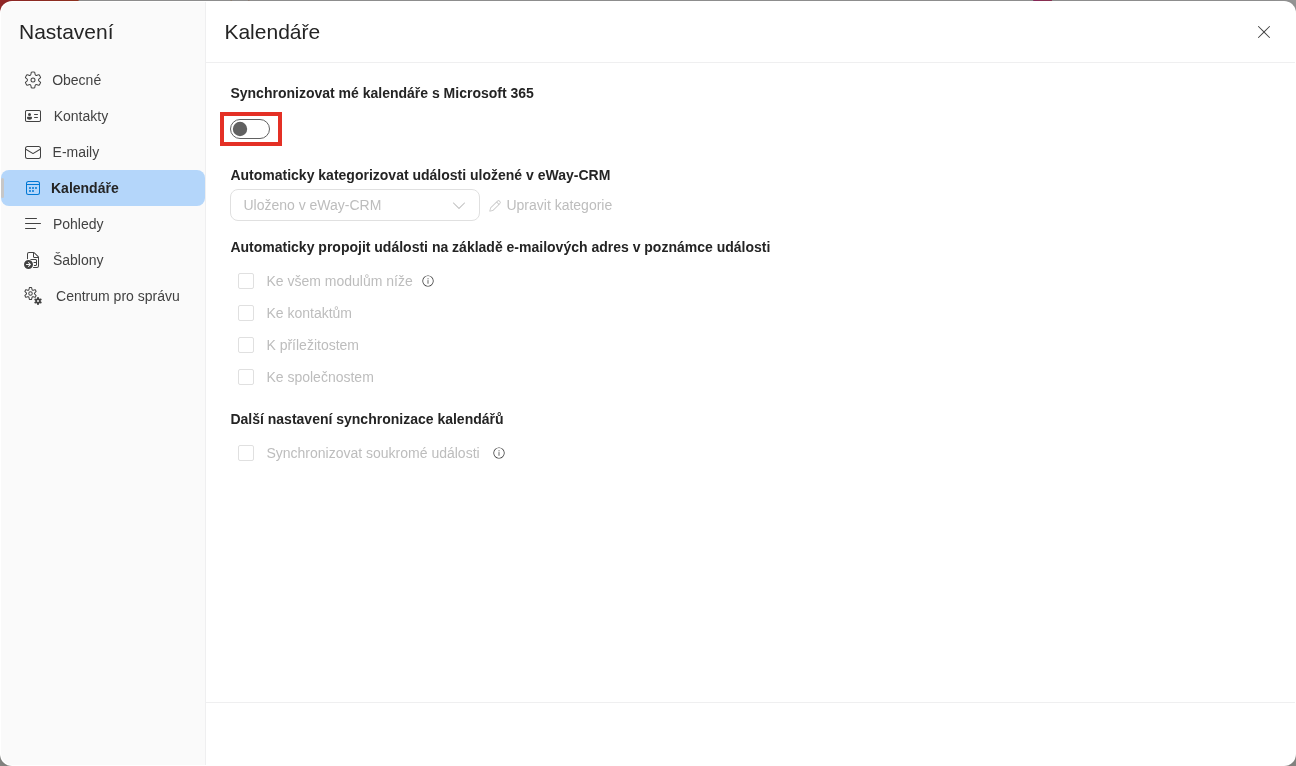
- Zapněte přepínač Synchronizovat mé kalendáře s Microsoft 365 a přihlaste se ke svému účtu Microsoft 365.
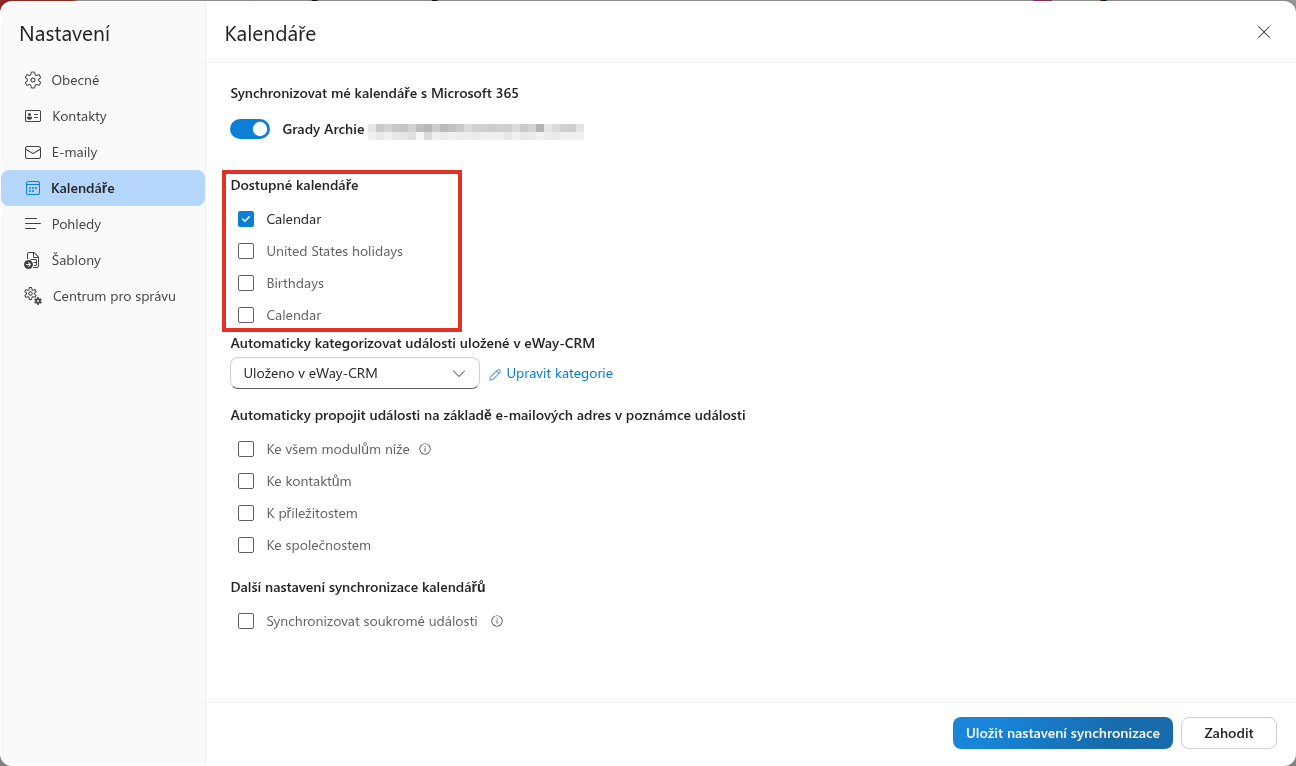
- V části Dostupné kalendáře zaškrtněte kalendáře, které chcete synchronizovat. Obvykle stačí váš hlavní pracovní kalendář.
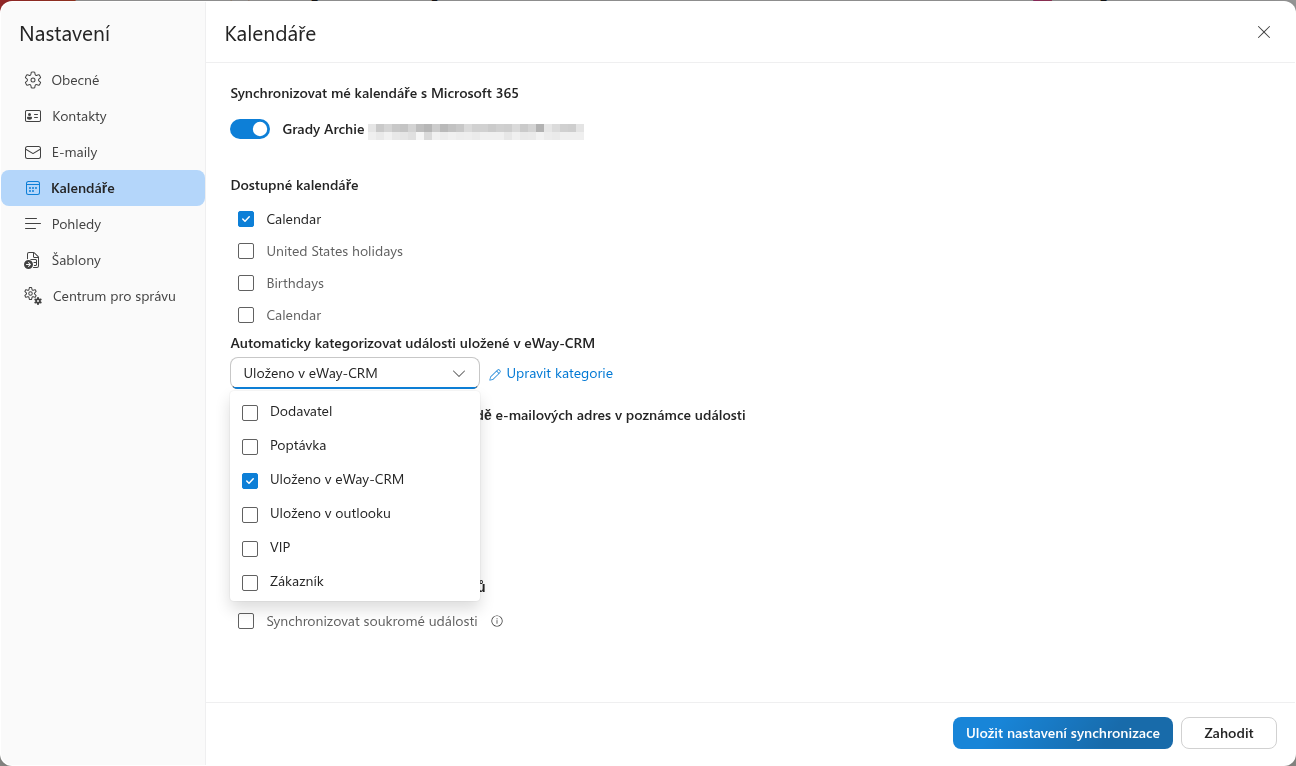
- V poli Automaticky kategorizovat události uložené v eWay-CRM vyberte kategorii, kterou dostanou události uložené do eWay-CRM. V Outlooku tak hned poznáte, které schůzky už v eWay-CRM máte. Vybrat můžete i více kategorií a novou vytvoříte přes Upravit kategorie.
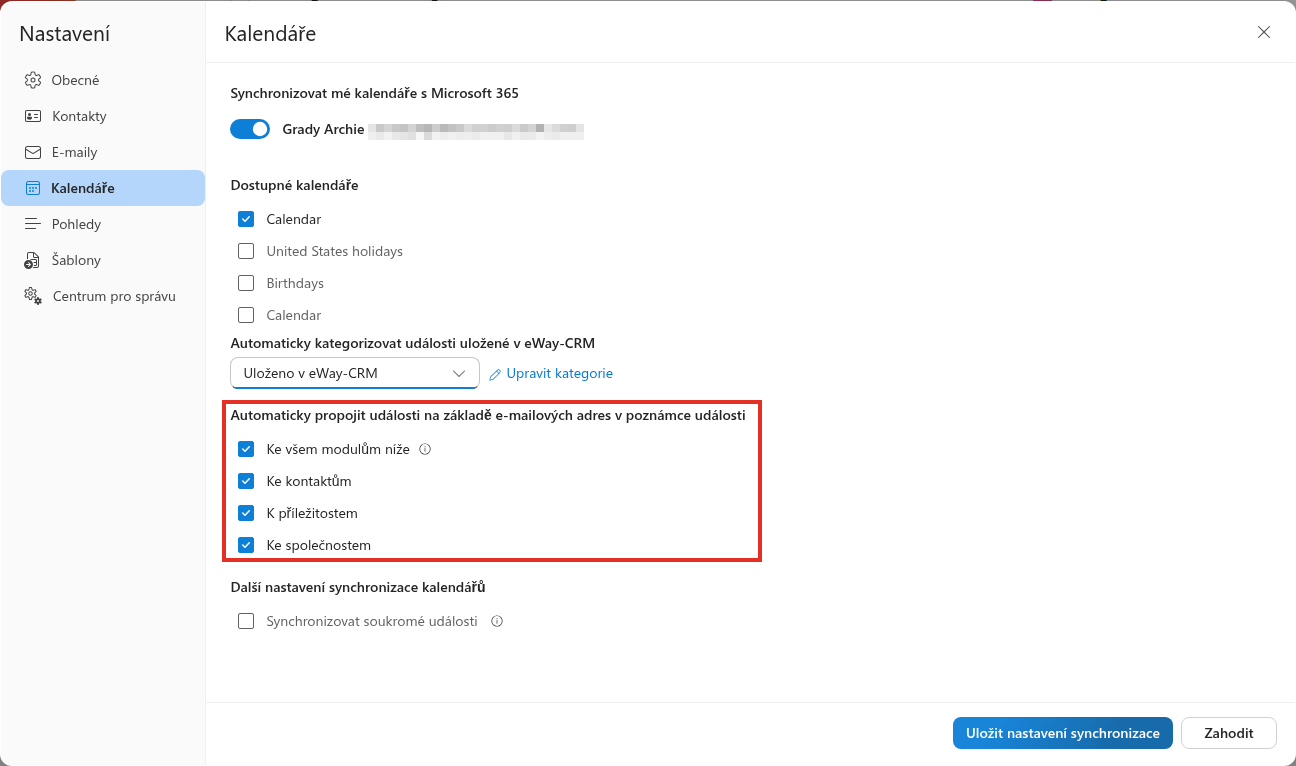
- V části Automaticky propojit události na základě e-mailových adres v poznámce události zvolte, s čím se mají události samy propojit: Ke kontaktům, K příležitostem nebo Ke společnostem. Pokud poznámka události obsahuje e-mailovou adresu, eWay-CRM najde odpovídající položky a událost k nim připojí. Volba Ke všem modulům níže zaškrtne všechny tři možnosti najednou.
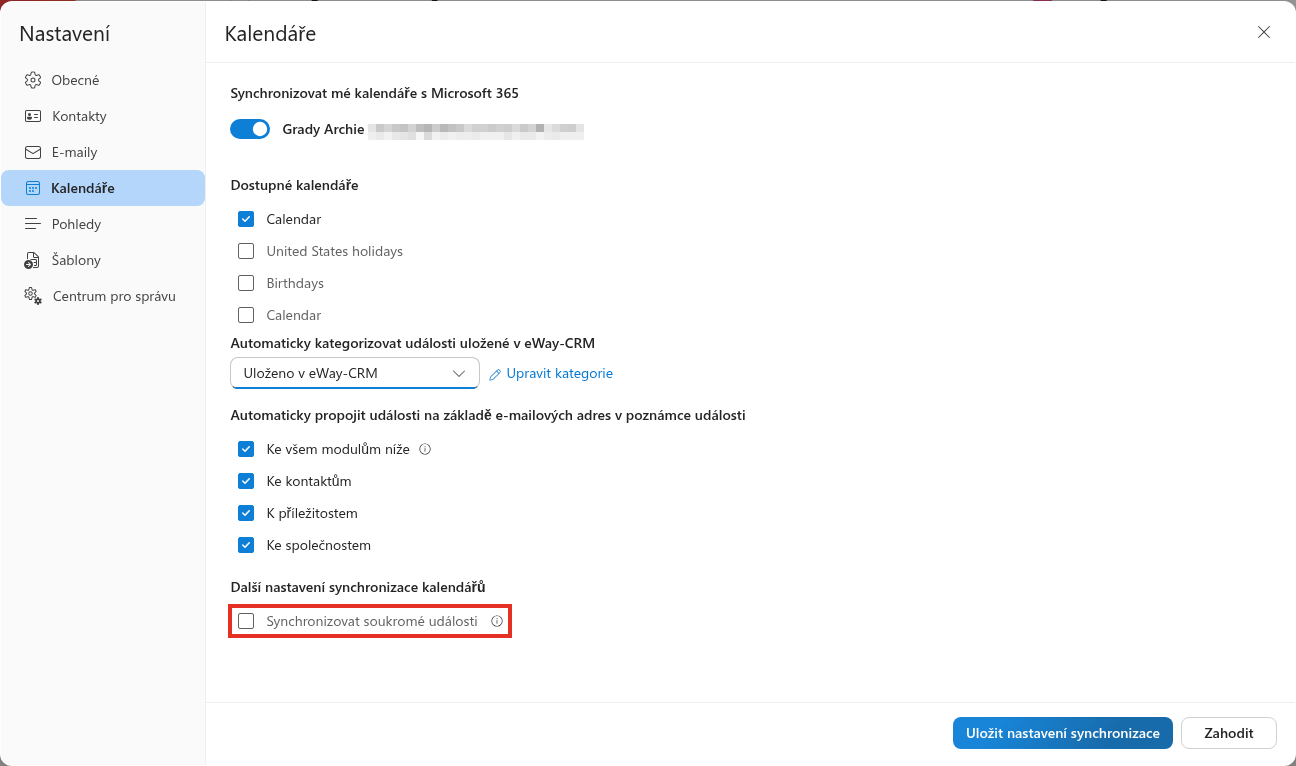
- Pokud chcete do eWay-CRM ukládat i události, které máte v Outlooku označené jako soukromé, zaškrtněte Synchronizovat soukromé události. Bez této volby se soukromé události nesynchronizují.
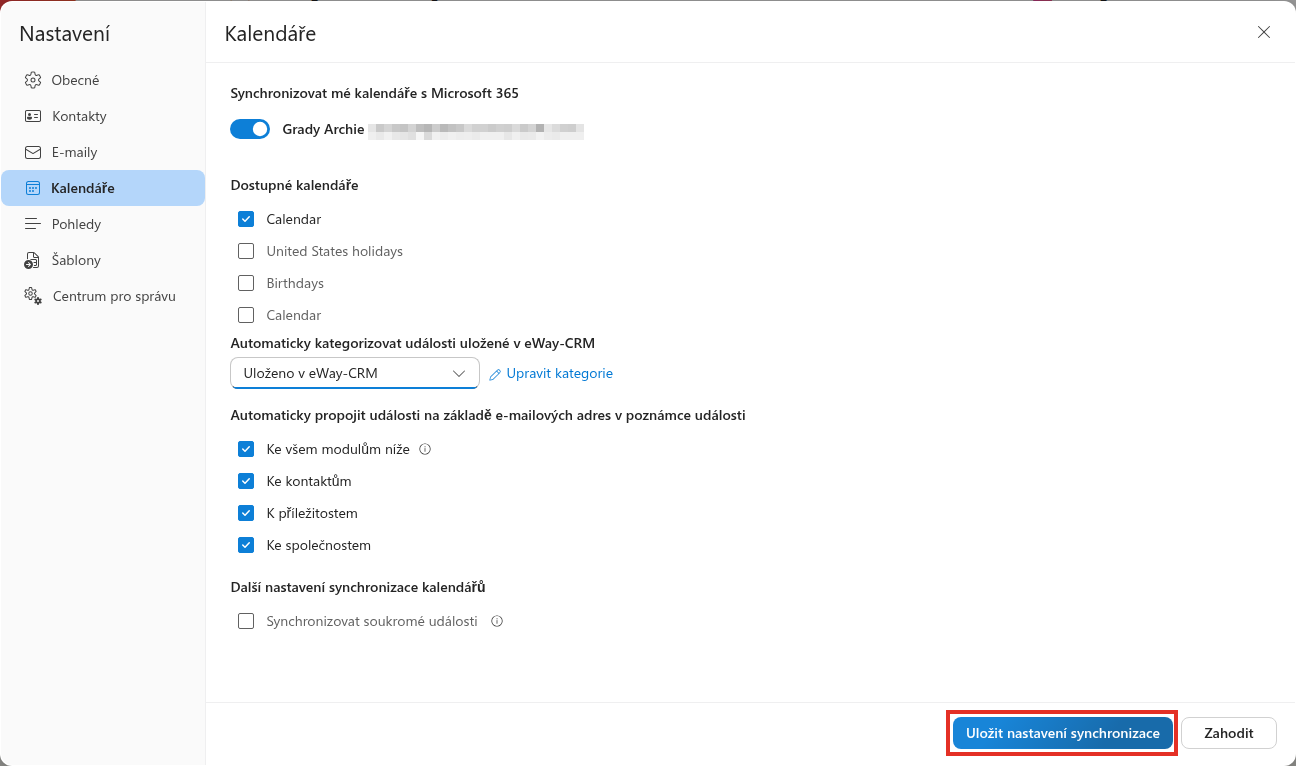
- Klikněte na Uložit nastavení synchronizace.
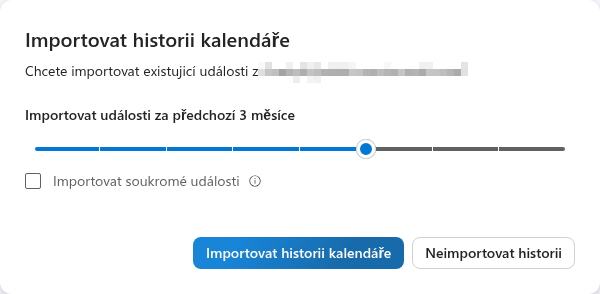
- Synchronizace ukládá události až od chvíle, kdy ji zapnete, proto vám eWay-CRM hned nabídne import událostí, které už v kalendáři máte. V okně Importovat historii kalendáře posuvníkem zvolte, za jaké období je chcete importovat. Na výběr máte od Importovat jen nadcházející události přes posledních 7 dní až po rok, nebo Importovat veškeré události. Chcete-li importovat i soukromé události, zaškrtněte Importovat soukromé události. Pak klikněte na Importovat historii kalendáře. Pokud starší události nepotřebujete, zvolte Neimportovat historii.
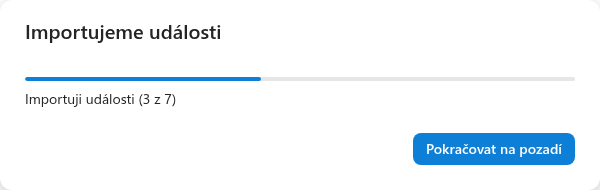
- Průběh importu uvidíte v okně Importujeme události. Na dokončení nemusíte čekat: klikněte na Pokračovat na pozadí a pracujte dál. Po dokončení se zobrazí zpráva Import událostí byl úspěšně dokončen. Uložené události pak najdete na záložce Kalendář u kontaktů, společností a dalších položek, se kterými jsou propojené.
Pomohl Vám článek?

Děkujeme za zpětnou vazbu


