





Propojení existující schůzky s eWay-CRM
Návod pro
Tip – Kompletní historie u klienta
Schůzku, kterou máte v kalendáři Outlooku, můžete dodatečně propojit s kontaktem, společností nebo jinou položkou v eWay-CRM. Kolegové pak u klienta vidí všechny schůzky, které s ním proběhly.
Poznámka
Všechny postupy předpokládají, že máte zapnutou synchronizaci kalendáře. Jak ji nastavit, se dočtete v návodu Synchronizace kalendáře s Outlookem.
Schůzku můžete s eWay-CRM propojit ručně v doplňku eWay-CRM, nebo ji propojí eWay-CRM samo podle pozvaných účastníků nebo podle e-mailové adresy v poznámce.
Obsah
Ručně v doplňku eWay-CRM
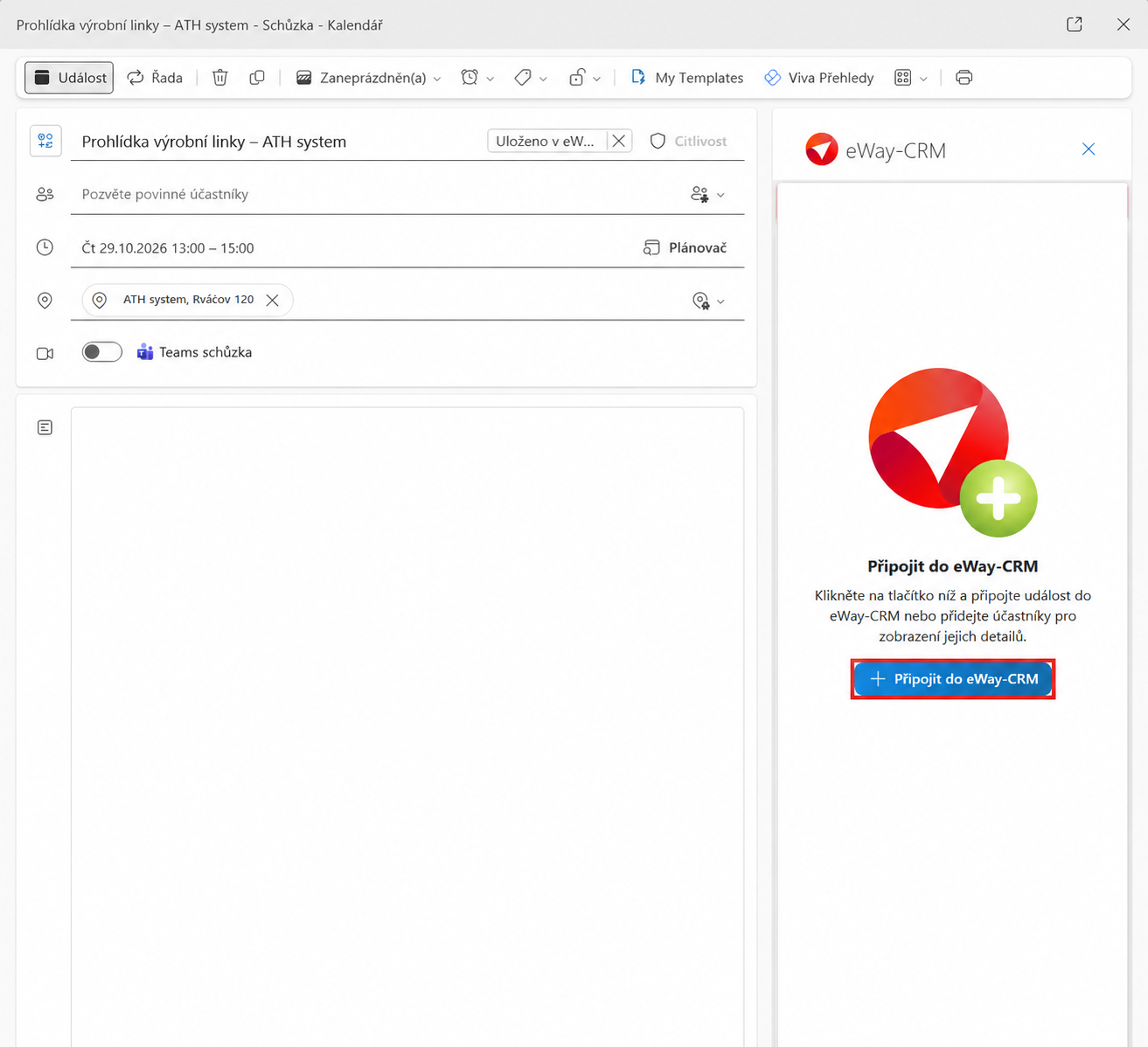
- Otevřete schůzku v kalendáři Outlooku, klikněte na ikonu Aplikace a vyberte doplněk eWay-CRM.
- Pokud schůzka zatím není s ničím propojená, zobrazí se v panelu doplňku Připojit do eWay-CRM. Klikněte na tlačítko Připojit do eWay-CRM.
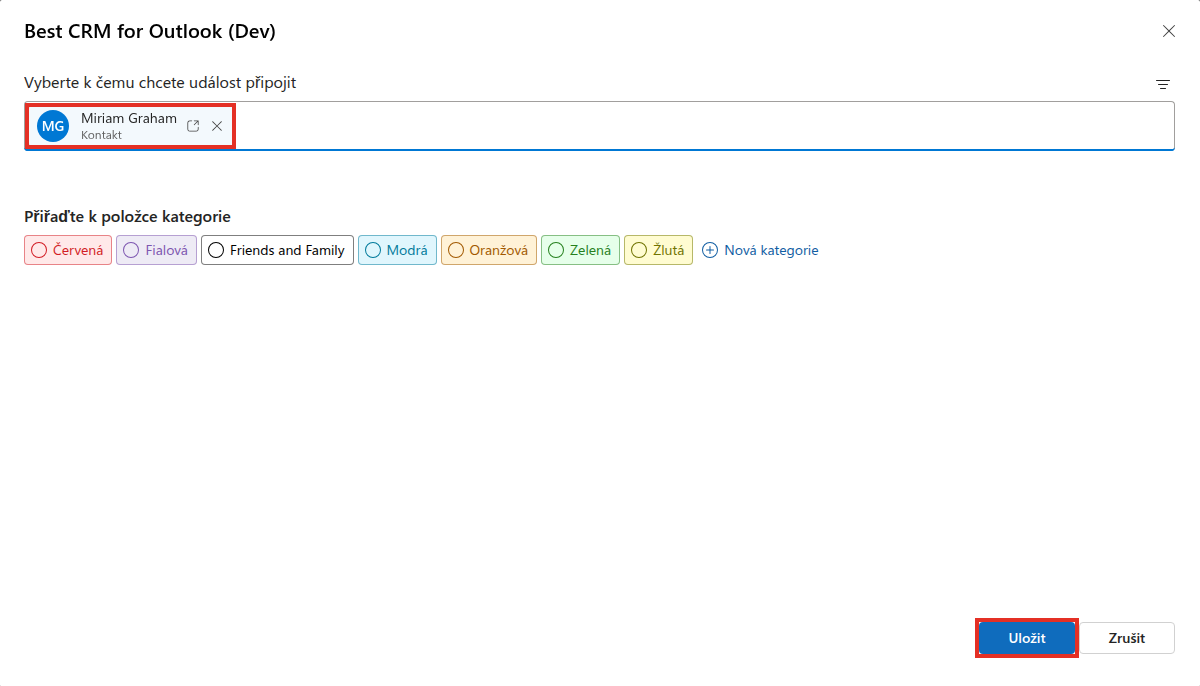
- V okně Vyberte k čemu chcete událost připojit začněte psát název kontaktu nebo jiné položky a vyberte ji ze seznamu. Schůzce můžete rovnou přiřadit i kategorii v části Přiřaďte k položce kategorie. Klikněte na Uložit.
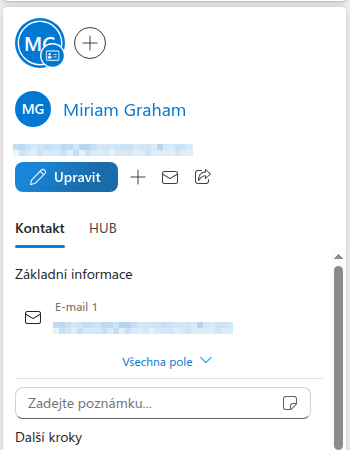
- Panel doplňku pak zobrazí kartu položky, se kterou je schůzka propojená.

Pozváním kontaktu na schůzku
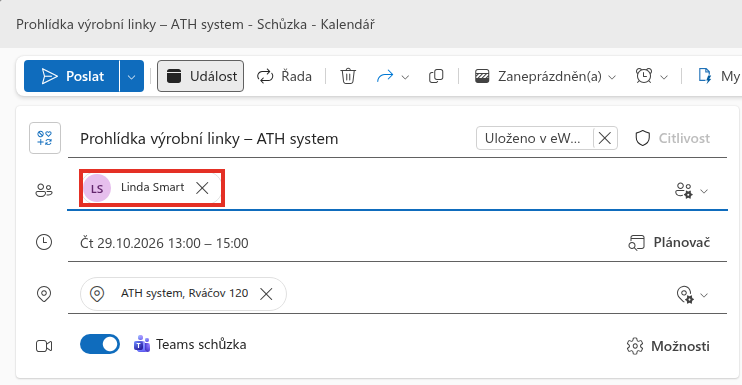
- Otevřete schůzku v kalendáři Outlooku a mezi účastníky přidejte kontakt, jehož e-mailovou adresu máte v eWay-CRM.
- Klikněte na Poslat. Schůzka se s kontaktem propojí a najdete ji na jeho záložce Kalendář.
E-mailovou adresou v poznámce
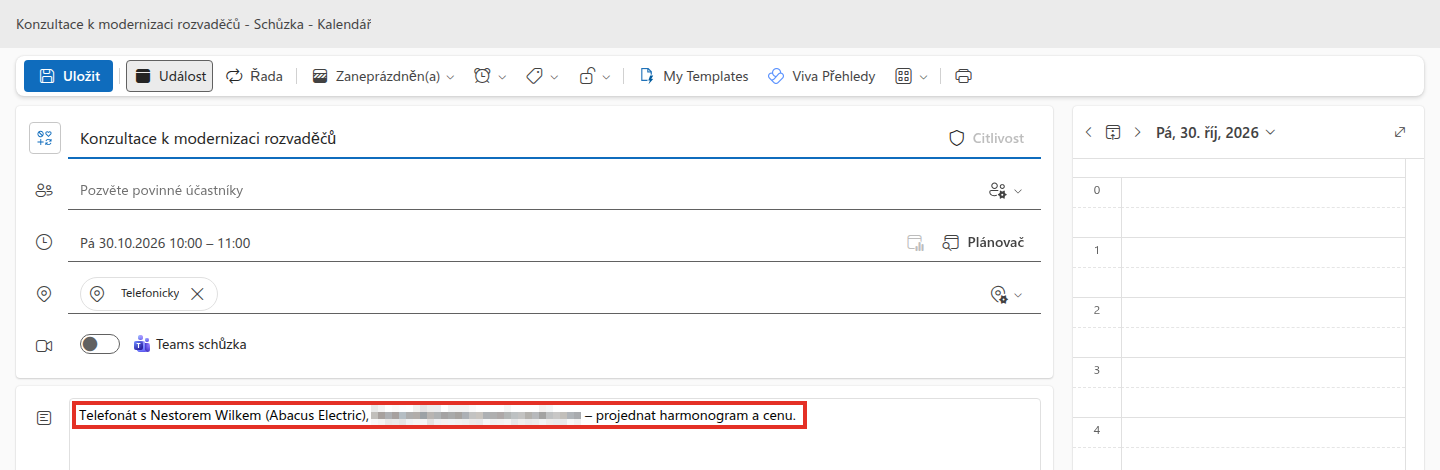
Pokud kontakt na schůzku zvát nechcete, například u telefonátu, stačí jeho e-mailovou adresu napsat do poznámky. Funguje to, když máte v Nastavení na záložce Kalendáře zapnuté Automaticky propojit události na základě e-mailových adres v poznámce události a vybrané moduly, se kterými se mají události propojovat. Jak to nastavit, najdete v kroku 5 návodu Synchronizace kalendáře s Outlookem.
- Do poznámky schůzky napište e-mailovou adresu kontaktu.
- Schůzku uložte. eWay-CRM ji propojí s kontaktem, kterému adresa patří.
Pomohl Vám článek?

Děkujeme za zpětnou vazbu


