













Import dat z Microsoft Excel
Přejděte z jiného CRM softwaru pomocí několika málo kroků
Návod pro
eWay-CRM Online
Funkce je prezentována na modulu Společnosti, ale funguje stejně i na ostatních modulech (výjimkou jsou moduly Doklady a Uživatelé, kde import umožněn není).
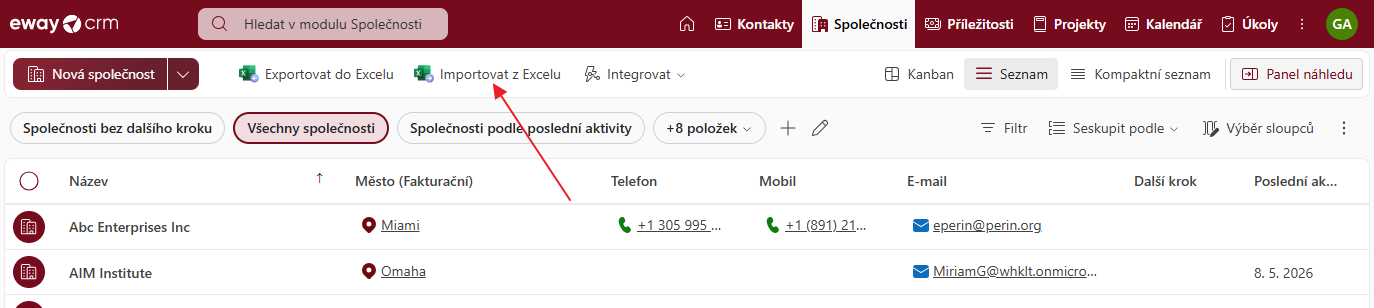
- Na horní liště klikněte na Importovat z Excelu. V modulu Kontakty je třeba vybrat Importovat > Importovat z Excelu.
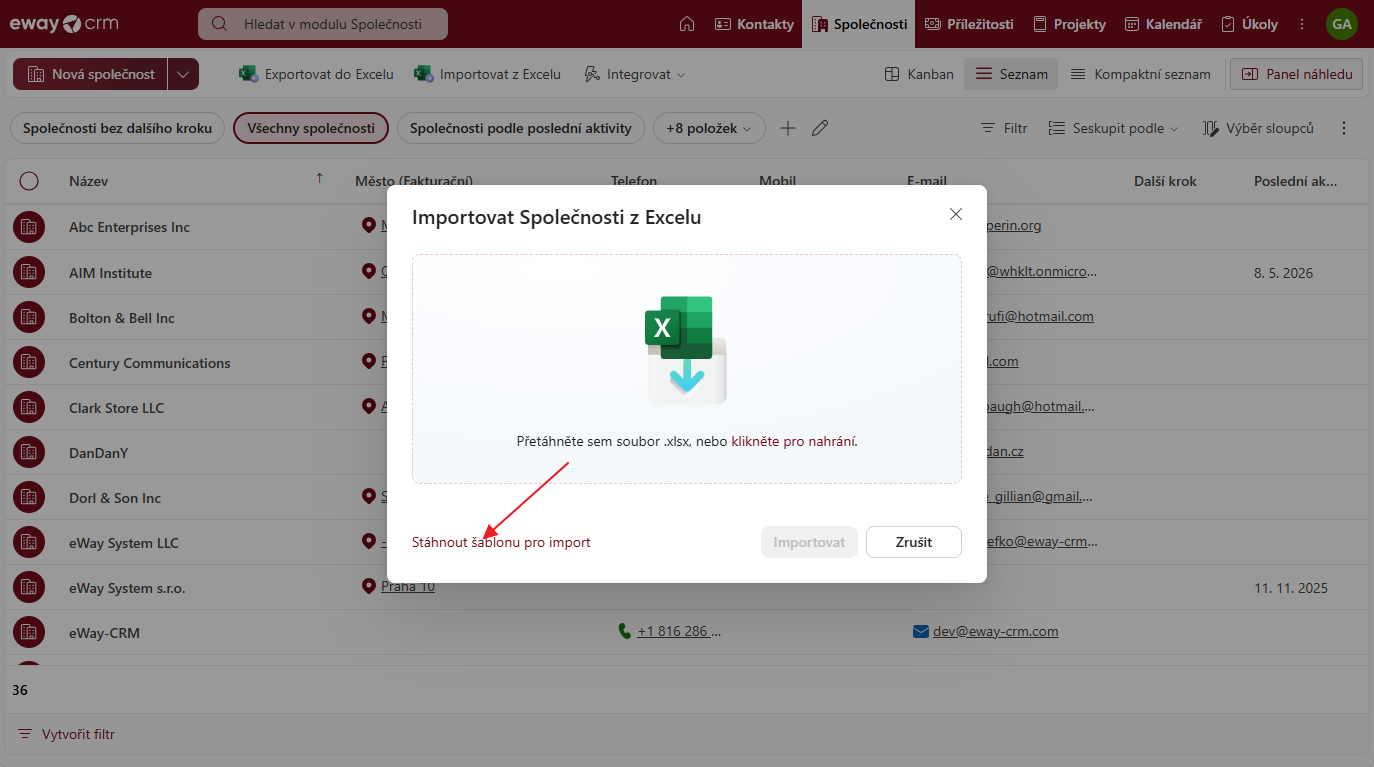
- Objeví se dialog, kam můžete rovnou vložit soubor pro import. Ale vhodnější je nejprve si uložit šablonu – klikněte na Stáhnout šablonu pro import.
- Uloží se vám Excel soubor, který si můžete otevřít. Jsou zde všechna pole, která vidíte na detailu daného modulu. Zde si můžete vyplnit hodnoty a budete mít jistotu, že jsou ve správně nazvaných sloupcích.
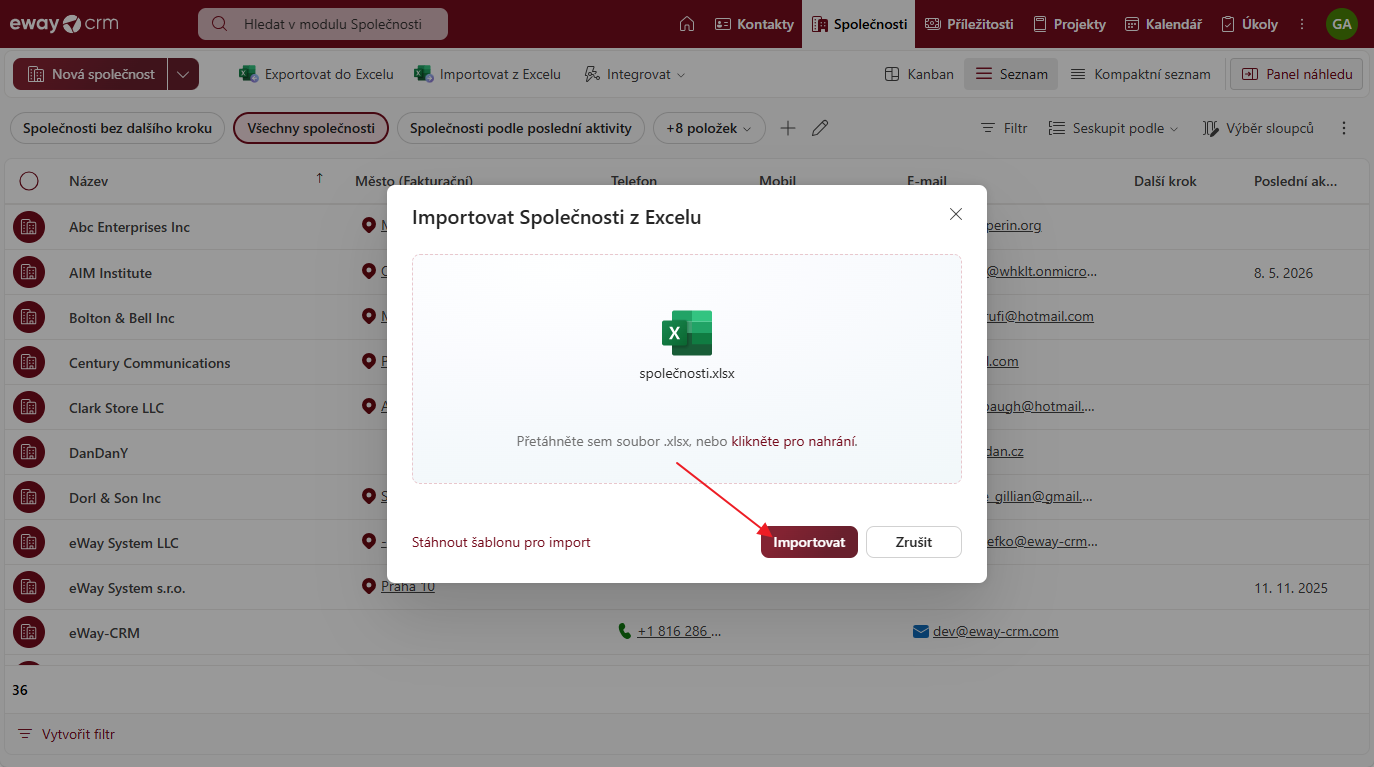
- Pokud máte soubor hotový a uložený, vložte jej do dialogu a klikněte na Importovat.
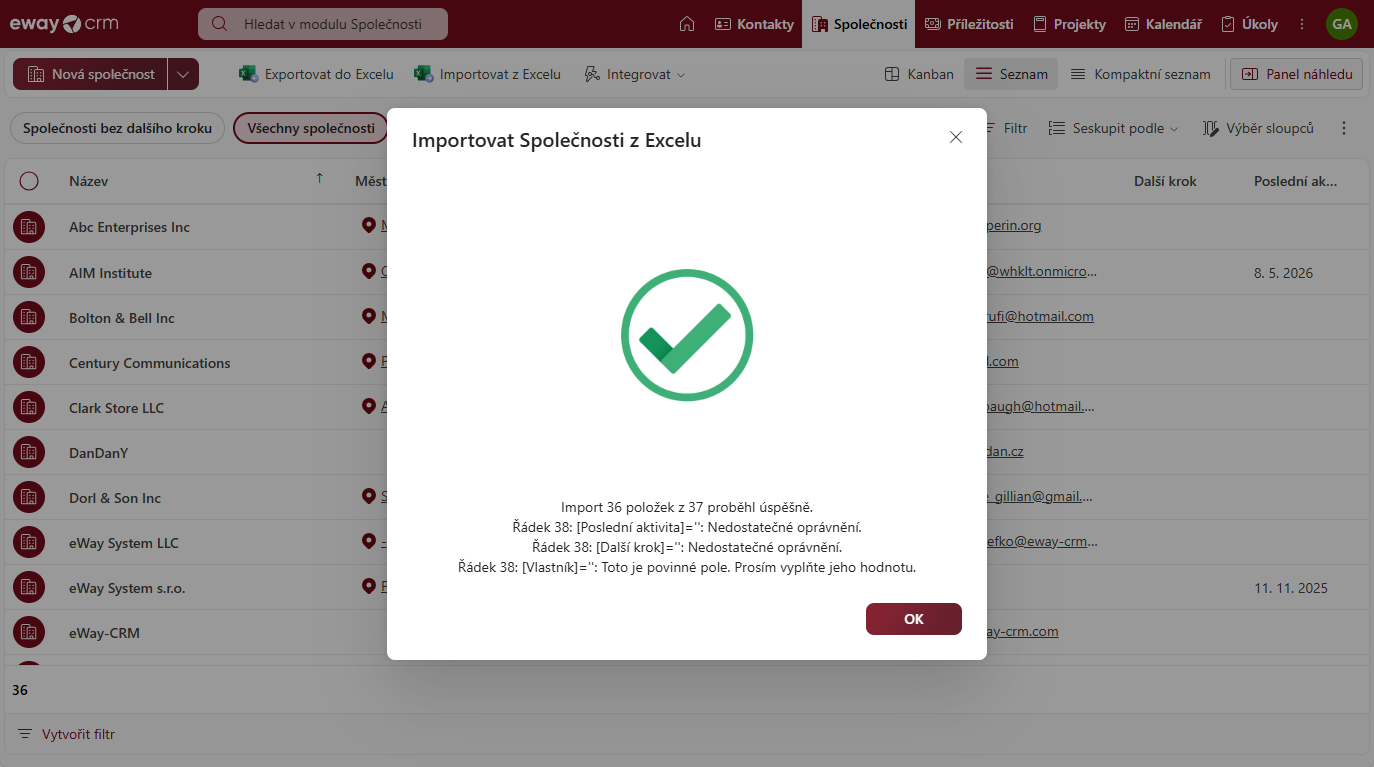
- Samotný import může chvíli běžet, klidně můžete import nechat v pozadí a dál s eWay-CRM pracovat. Jakmile je dokončen, uvidíte dialog o jeho úspěšném provedení, případně s uvedenými chybami, k nimž došlo. Finální dialog je navržen tak, abyste případně mohli chyby snadno dohledat, upravit si je a doimportovat položky, které se nenaimportovaly.
 Varování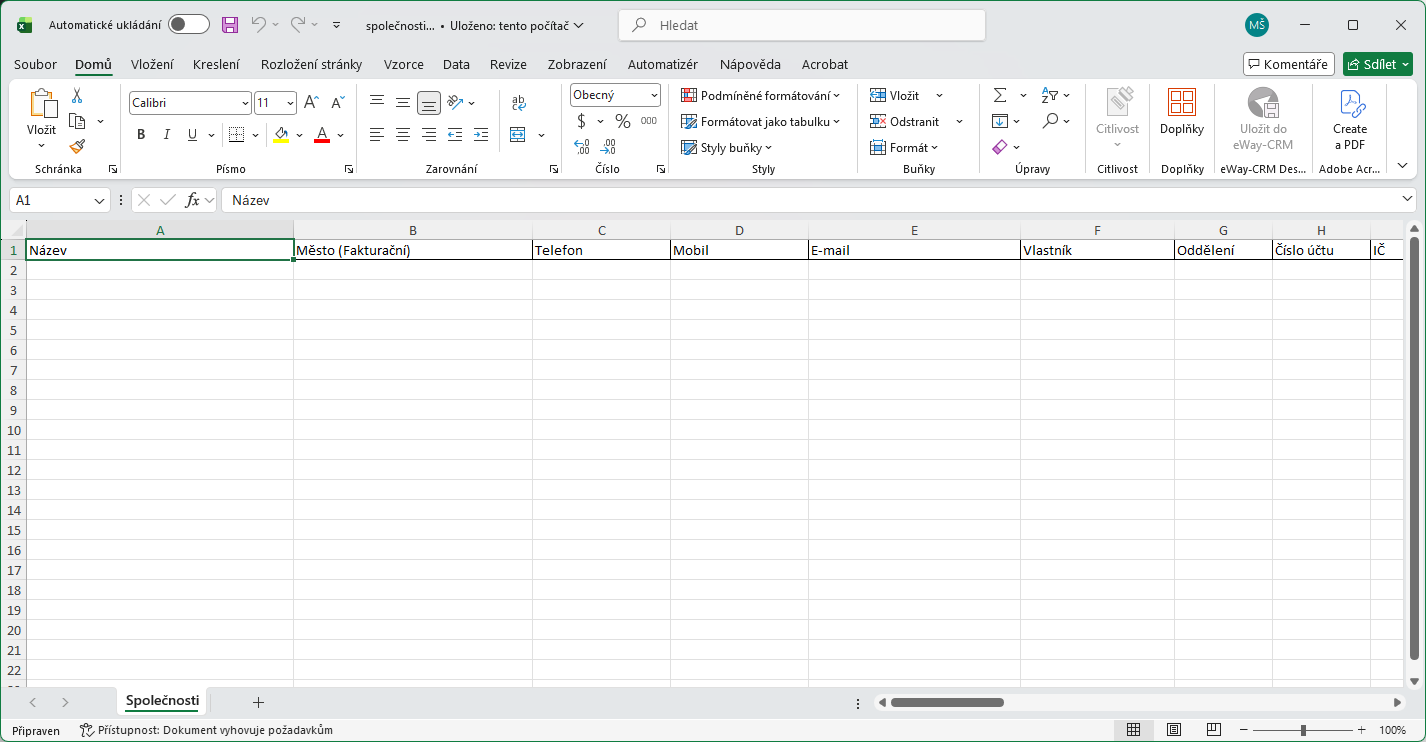
eWay-CRM Desktop
Možnost importovat data z Microsoft Excel může být velmi užitečné zejména, když potřebujete přejít z jakéhokoliv jiného CRM nebo v případě, že jste zakoupili seznam kontaktů a potřebujete tyto kontakty přenést a sledovat s nimi komunikaci.
eWay-CRM vám umožňuje import společností, kontaktů, příležitostí, projektů a zboží.
Kromě importu nových položek umožňuje eWay-CRM i hromadné změny. Pro více informací prosím přejděte do eWay-CRM dokumentace.
Import společností
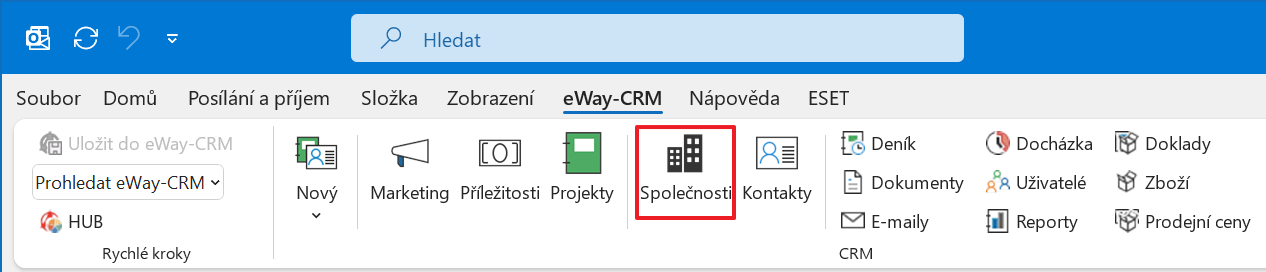
- Na hlavním pásu karet v eWay-CRM klikněte na štítek Společnosti.
- Na hlavním pásu karet v eWay-CRM klikněte na tlačítko Importovat z Excelu a vyberte soubor pro import. Nebo jednoduše můžete vybraný soubor přetáhnout pomocí myši.
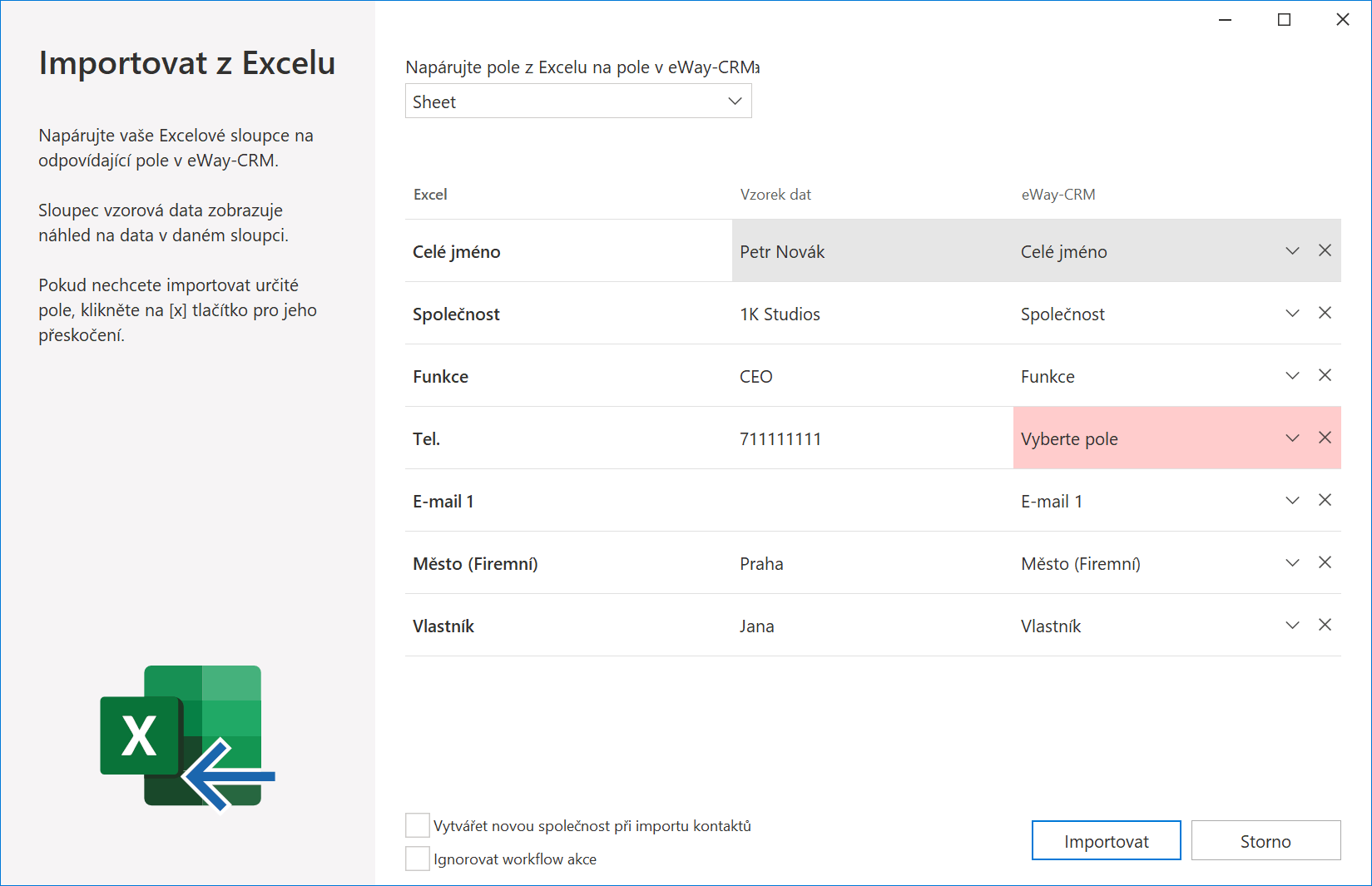
- Objeví se tabulka, kde můžete spárovat pole z excelového souboru s poli v eWay-CRM. Sami si tak můžete určit, jaké sloupce se importují kam. V případě shodnosti jmen sloupců, eWay-CRM sama rozpozná, které sloupce spolu má namapovat.
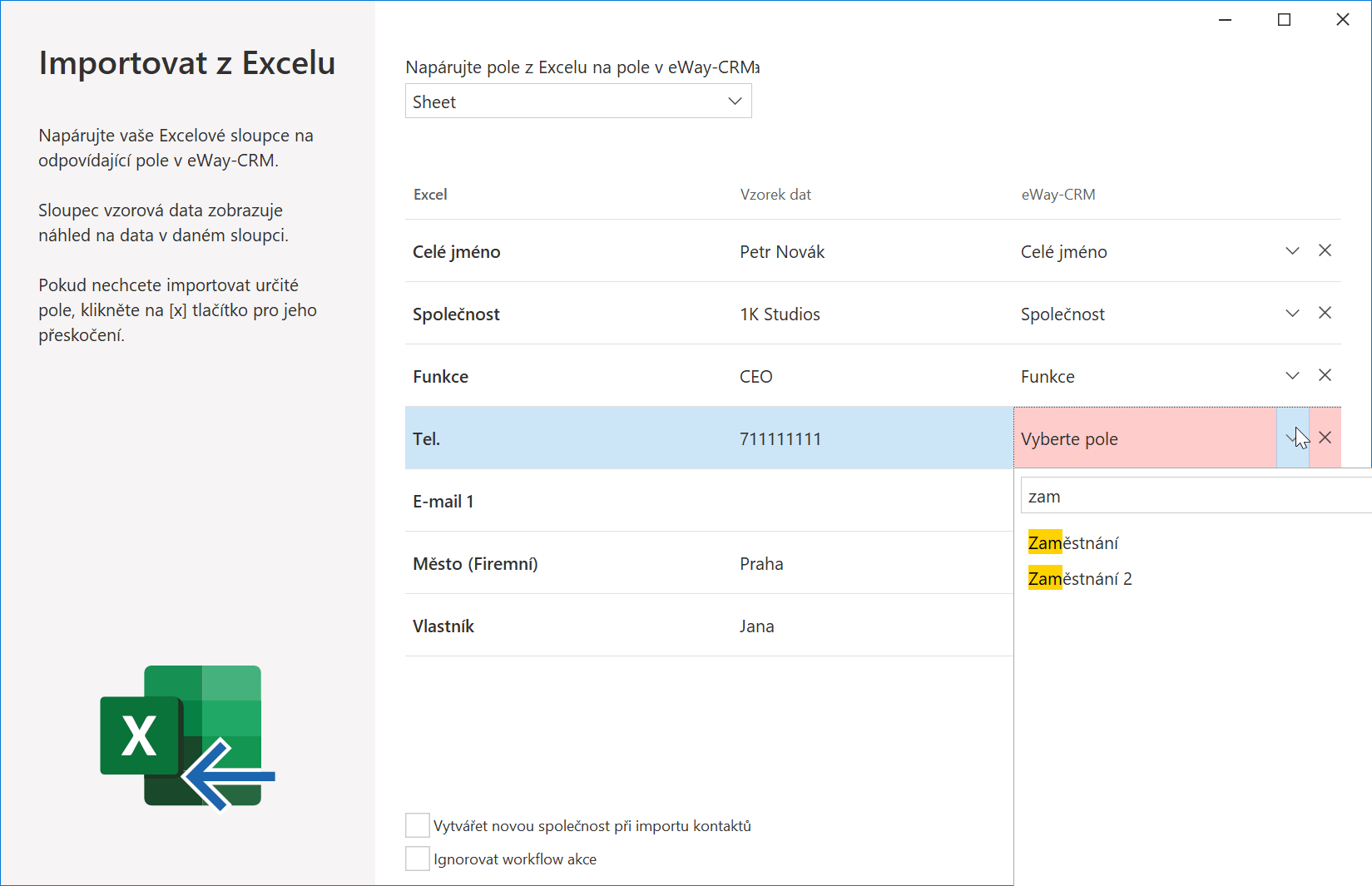
- Pro správné spárování stačí kliknout na hodnotu ve sloupci eWay-CRM a určit, do jakého sloupce se má excelový sloupec importovat.
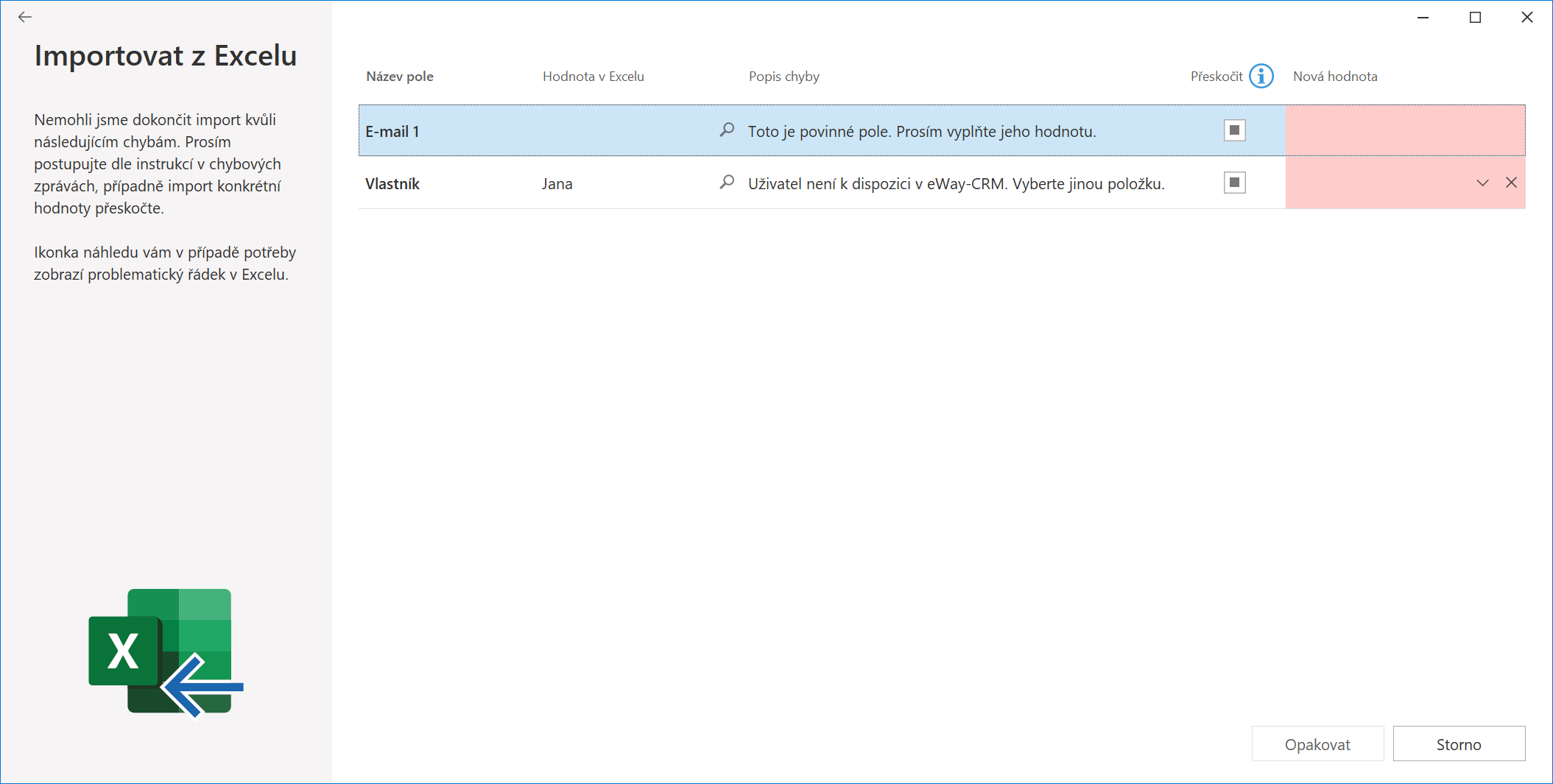
- V případě, že nejsou všechna data při importu v pořádku, budete o tom informováni chybovým dialogem, kde můžete chyby opravit, případně je přeskočit. Pokud kliknete na lupu ve sloupci Hodnota v Excelu, vidíte celý konkrétní řádek, kde se chyba vyskytuje.
- Pokud máte data v pořádku, stačí už jen kliknout na Opakovat.
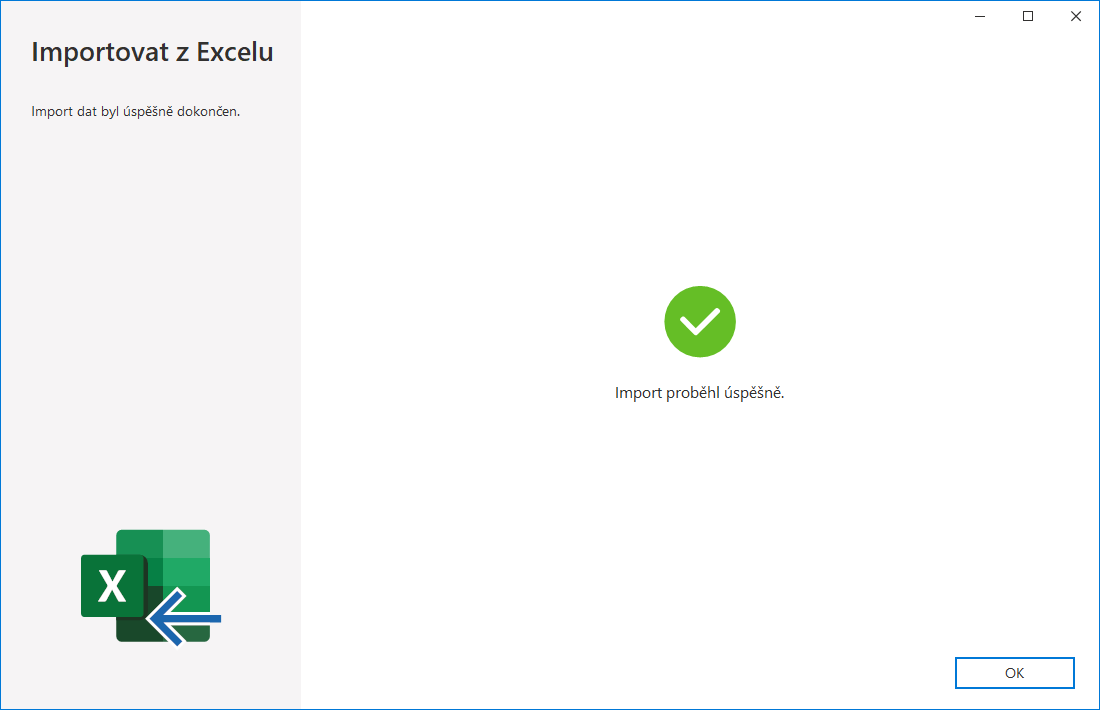
- Import by nyní měl skončit úspěchem a vaše data jsou uložena do eWay-CRM. Pro jistotu je vhodné si je zkontrolovat.

Import kontaktů
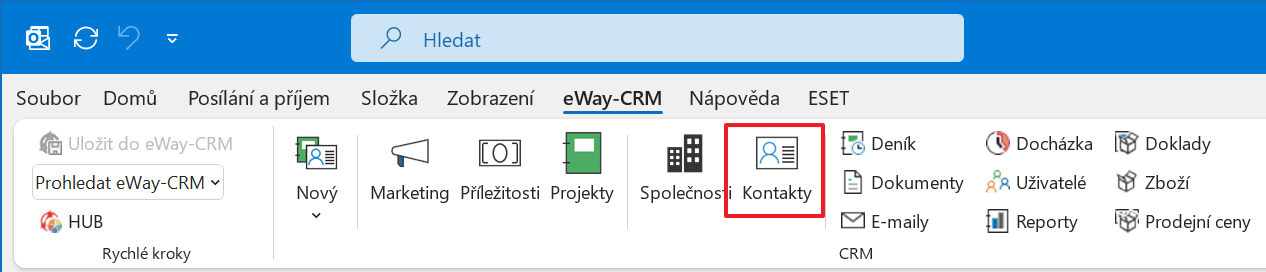
- Na hlavním pásu karet v eWay-CRM klikněte na štítek Kontakty.
- Na hlavním pásu karet v eWay-CRM klikněte na tlačítko Importovat z Excelu a vyberte soubor pro import. Nebo můžete jednoduše soubor přetáhnout pomocí myši.
- Objeví se tabulka, kde můžete spárovat pole z excelového souboru s poli v eWay-CRM. Sami si tak můžete určit, jaké sloupce se importují kam. V případě shodnosti jmen sloupců, eWay-CRM sama rozpozná, které sloupce spolu má namapovat.
- Při importu kontaktů se může objevit následující dialog. eWay-CRM importuje údaje o jméně jako celé jméno, ale i jako jeho jednotlivé části. Vyberte si proto možnost, kterou upřednostňujete vy. Pokud zvolíte Celé jméno, stačí dialog potvrdit. Svou volbu samozřejmě můžete před importem ještě kdykoli změnit.
- Pro správné spárování stačí kliknout na hodnotu ve sloupci eWay-CRM a určit, do jakého sloupce se má excelový sloupec importovat.
- V případě, že nejsou všechna data při importu v pořádku, budete o tom informováni chybovým dialogem, kde můžete chyby opravit, případně je přeskočit. Pokud kliknete na lupu ve sloupci Hodnota v Excelu, vidíte celý konkrétní řádek, kde se chyba vyskytuje.
- Pokud máte data v pořádku, stačí už jen kliknout na Opakovat.
- Import by nyní měl skončit úspěchem a vaše data jsou uložena do eWay-CRM. Pro jistotu je vhodné si je zkontrolovat.


Import deníků
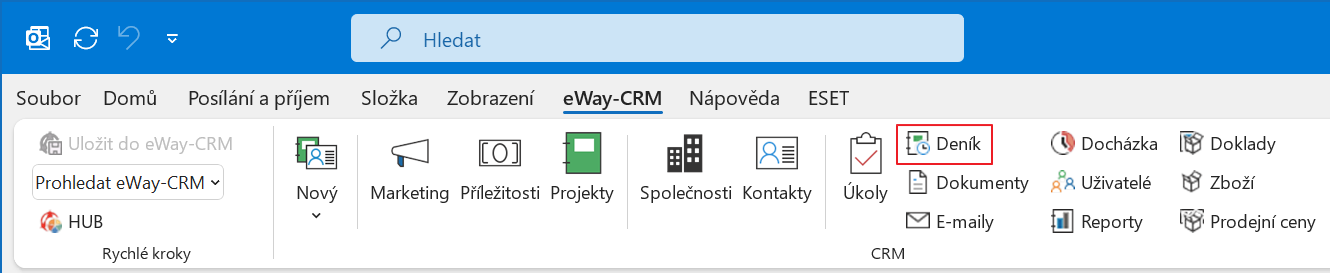
- Na hlavním pásu karet v eWay-CRM klikněte na štítek Deník.
- Na hlavním pásu karet v eWay-CRM klikněte na tlačítko Importovat z Excelu a vyberte soubor pro import. Nebo jednoduše soubor přetáhněte pomocí myši.
- Objeví se tabulka, kde můžete spárovat pole z excelového souboru s poli v eWay-CRM. Sami si tak můžete určit, jaké sloupce se importují kam. V případě shodnosti jmen sloupců, eWay-CRM sama rozpozná, které sloupce spolu má namapovat.
- Pro správné spárování stačí kliknout na hodnotu ve sloupci eWay-CRM a určit, do jakého sloupce se má excelový sloupec importovat.
- V případě, že nejsou všechna data při importu v pořádku, budete o tom informováni chybovým dialogem, kde můžete chyby opravit, případně je přeskočit. Pokud kliknete na lupu ve sloupci Hodnota v Excelu, vidíte celý konkrétní řádek, kde se chyba vyskytuje.
- Pokud máte data v pořádku, stačí už jen kliknout na Opakovat.
- Import by nyní měl skončit úspěchem a vaše data jsou uložena do eWay-CRM. Pro jistotu je vhodné si je zkontrolovat.
Import zboží
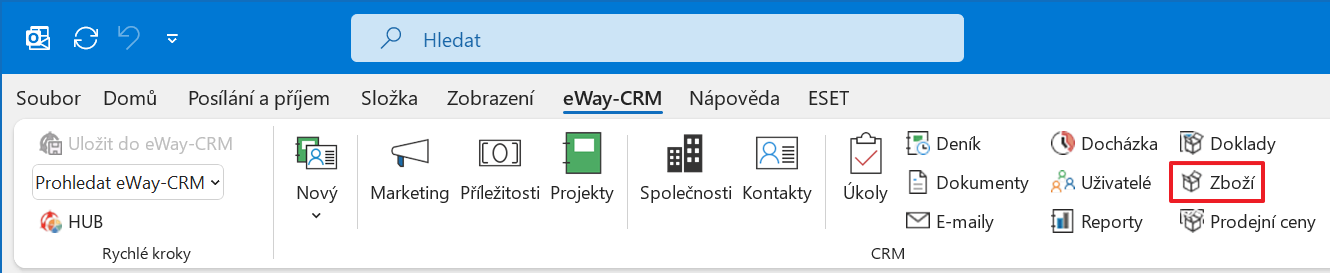
- Na hlavním pásu karet v eWay-CRM klikněte na štítek Zboží.
- Na hlavním pásu karet v eWay-CRM klikněte na tlačítko Importovat z Excelu a vyberte soubor pro import. Nebo jednoduše soubor přetáhněte pomocí myši.
- Objeví se tabulka, kde můžete spárovat pole z excelového souboru s poli v eWay-CRM. Sami si tak můžete určit, jaké sloupce se importují kam. V případě shodnosti jmen sloupců, eWay-CRM sama rozpozná, které sloupce spolu má namapovat.
- Pro správné spárování stačí kliknout na hodnotu ve sloupci eWay-CRM a určit, do jakého sloupce se má excelový sloupec importovat.
- V případě, že nejsou všechna data při importu v pořádku, budete o tom informováni chybovým dialogem, kde můžete chyby opravit, případně je přeskočit. Pokud kliknete na lupu ve sloupci Hodnota v Excelu, vidíte celý konkrétní řádek, kde se chyba vyskytuje.
- Pokud máte data v pořádku, stačí už jen kliknout na Opakovat.
- Import by nyní měl skončit úspěchem a vaše data jsou uložena do eWay-CRM. Pro jistotu je vhodné si je zkontrolovat.
Import příležitostí a projektů
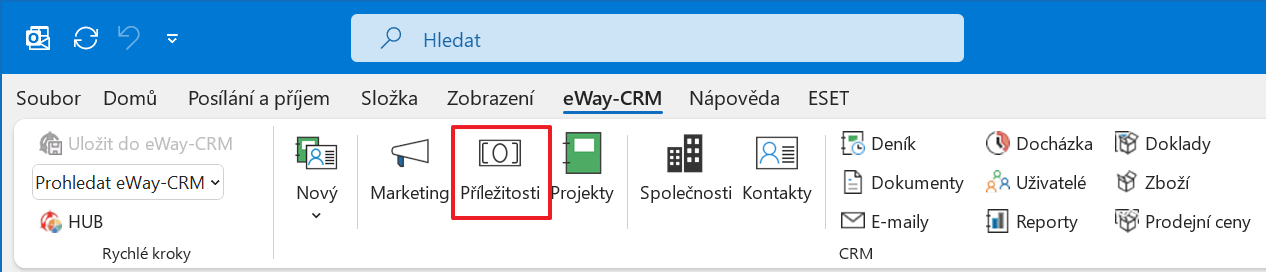
- Pro import Příležitostí, klikněte na štítek Příležitosti na hlavním pásu karet v eWay-CRM.
- Na hlavním pásu karet v eWay-CRM klikněte na tlačítko Importovat z Excelu a vyberte soubor pro import. Nebo jednoduše soubor přetáhněte pomocí myši.
- Objeví se tabulka, kde můžete spárovat pole z excelového souboru s poli v eWay-CRM. Sami si tak můžete určit, jaké sloupce se importují kam. V případě shodnosti jmen sloupců, eWay-CRM sama rozpozná, které sloupce spolu má namapovat.
- Pro správné spárování stačí kliknout na hodnotu ve sloupci eWay-CRM a určit, do jakého sloupce se má excelový sloupec importovat.
- V případě, že nejsou všechna data při importu v pořádku, budete o tom informováni chybovým dialogem, kde můžete chyby opravit, případně je přeskočit. Pokud kliknete na lupu ve sloupci Hodnota v Excelu, vidíte celý konkrétní řádek, kde se chyba vyskytuje.
- Pokud máte data v pořádku, stačí už jen kliknout na Opakovat.
- Import by nyní měl skončit úspěchem a vaše data jsou uložena do eWay-CRM. Pro jistotu je vhodné si je zkontrolovat.
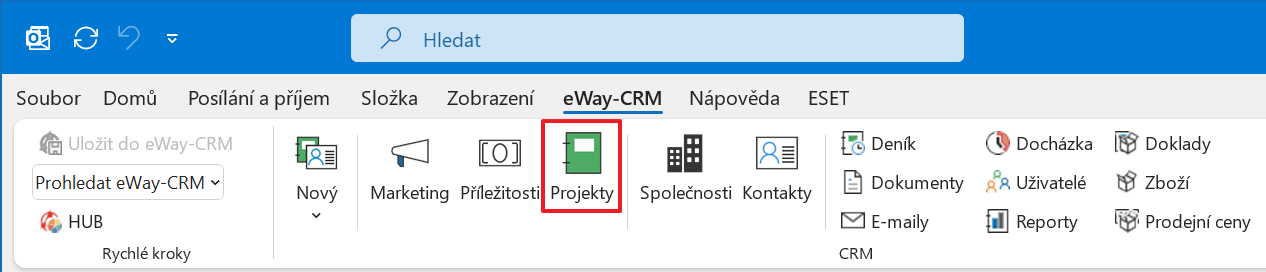
Pro import Projektů, klikněte na štítek Projekty na hlavním pásu karet v eWay-CRM.
Neváhejte nás kdykoliv kontaktovat, jestliže potřebujete pomoci s importem dat nebo chcete, abychom vaše data importovali.
Pomohl Vám článek?