10 nejlepších doplňků Microsoft Teams pro lepší produktivitu


Microsoft Teams zvládne víc než jen chat a videohovory. Někomu by se možná chtělo jízlivě dodat “ano, je tam i kalendář”. Díky doplňkům ale můžete přímo do Teams přenést správu úkolů, automatizaci, reporting, CRM, práci s dokumenty a další každodenní procesy.
Vybrali jsme 10 aplikací, které zjednoduší práci ve firemním prostředí Microsoft 365.
1. Microsoft Planner
Nejlepší pro správu úkolů a projektů
Microsoft Planner přináší správu úkolů přímo do Teams. Můžete vytvářet a přidělovat úkoly, nastavovat termíny a sledovat průběh práce přímo v Teams.
Základní verze nabízí zobrazení Grid, Board, Schedule a Charts. Prémiové plány přidávají například časovou osu, vazby mezi úkoly, milníky nebo vlastní pole.
Cena
Základní funkce Planneru jsou součástí vybraných předplatných Microsoft 365. Planner Plan 1 stojí 10 USD za uživatele měsíčně při roční platbě.
2. Power Automate / Workflows
Nejlepší pro automatizaci pracovních postupů
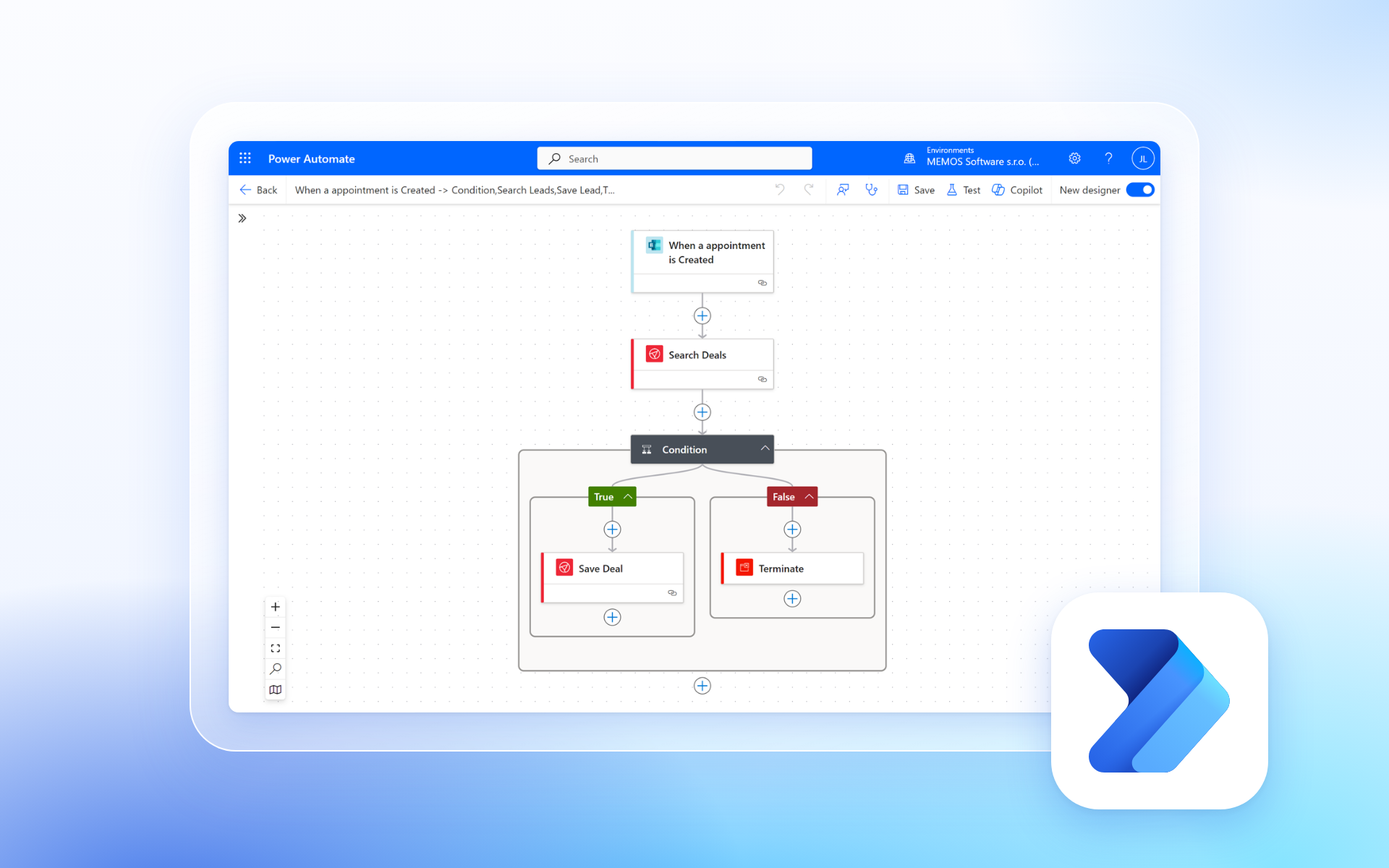
Power Automate pomáhá týmům automatizovat rutinní práci. V Teams se dnes tato aplikace jmenuje Workflows, takže se nedivte, pokud při hledání Power Automate narazíte na aplikaci s jiným názvem.
Můžete využít připravené šablony nebo si vytvořit vlastní automatizace. Zpráva v Teams pak může například spustit schvalovací proces nebo vyvolat akci v jiné propojené aplikaci.
Cena
Některé funkce Power Automate jsou součástí Microsoft 365. Power Automate Premium stojí 15 USD za uživatele měsíčně při roční platbě a přidává prémiové konektory a pokročilejší možnosti automatizace.
3. Power BI
Nejlepší pro reporting a dashboardy
Power BI umožňuje týmům prohlížet a diskutovat firemní data, aniž by musely opouštět Teams. Reporty a dashboardy můžete přidávat do kanálů, chatů i schůzek.
Důležitým omezením jsou přístupová práva. Přidání reportu do Teams automaticky neznamená, že jej všichni uživatelé mohou zobrazit. Stále potřebují odpovídající přístup a licenci Power BI.
Cena
Power BI nabízí bezplatný účet. Verze Pro stojí 14 USD za uživatele měsíčně, Premium Per User pak 24 USD za uživatele měsíčně, v obou případech při roční platbě.
4. eWay-CRM
Nejlepší pro správu zákazníků a obchodu
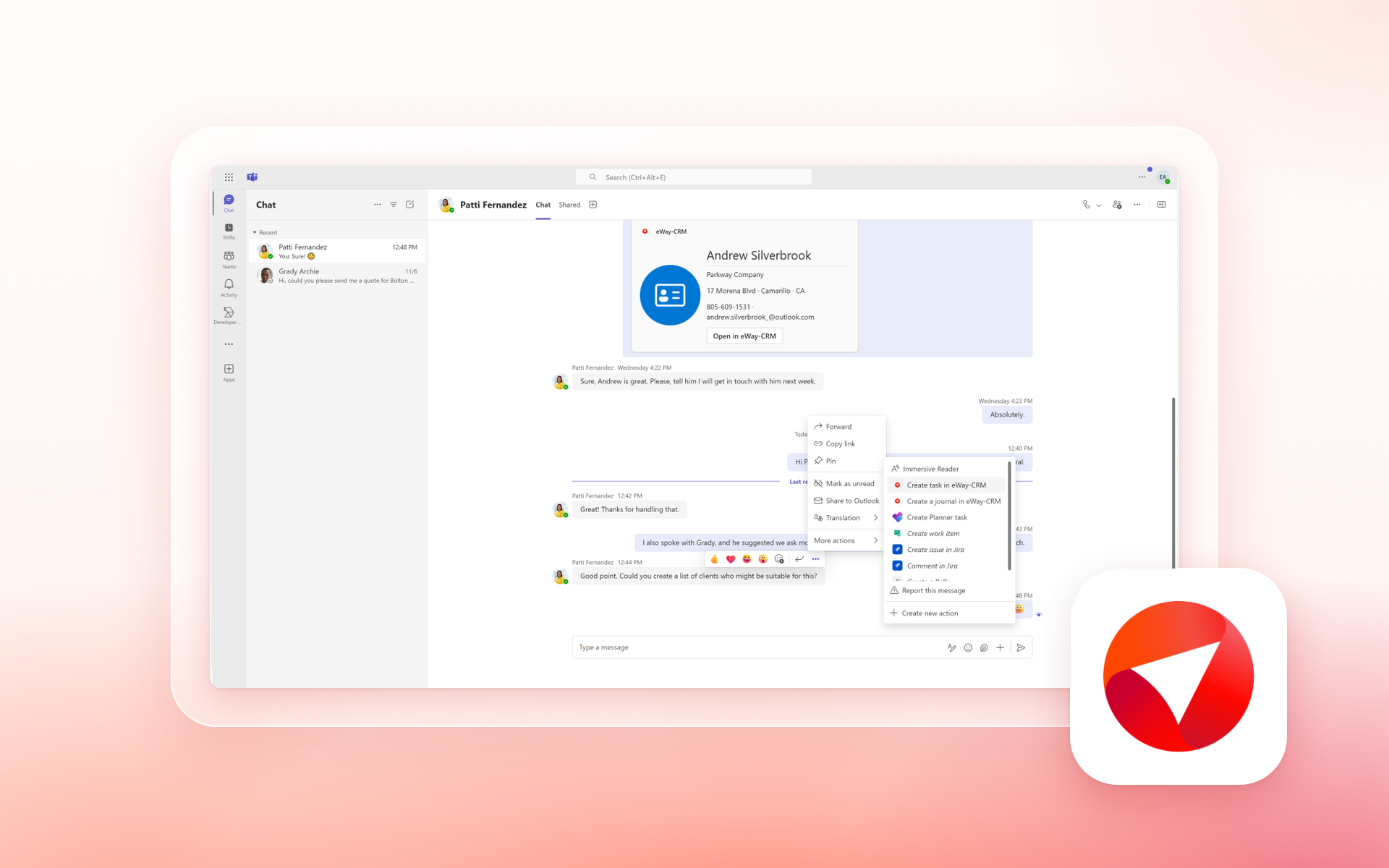
Teams jsou skvělé místo pro komunikaci o zákaznících. A eWay-CRM k těmto konverzacím přidává CRM data a potřebný kontext.
Uživatelé mohou k eWay-CRM přistupovat přímo z Teams, sdílet CRM záznamy v chatech a zobrazovat jejich klíčové údaje na kartách. Ze zprávy v Teams mohou také vytvořit úkol nebo deník v eWay-CRM.
Obchodní týmy a další zaměstnanci komunikující se zákazníky tak mohou snadno propojit konverzace s kontakty, společnostmi, obchody a navazujícími úkoly. Integrace může být také součástí širšího řešení CRM pro Microsoft 365, které propojuje zákaznická data s nástroji Microsoftu, jež už váš tým používá.
Cena
eWay-CRM nabízí bezplatný plán pro neomezený počet uživatelů, jehož součástí je i integrace s Microsoft Teams. Placené tarify při roční platbě začínají na 18 USD za uživatele měsíčně za Lite, 24 USD za Standard a 36 USD za Plus.
5. Polly
Nejlepší pro ankety a zpětnou vazbu od zaměstnanců
Polly umožňuje vytvářet přímo v Teams ankety, průzkumy, kvízy a Q&A. Uživatelé mohou odpovídat, aniž by museli otevírat samostatný nástroj.
Hodí se například pro rychlé rozhodování, hodnocení schůzek, zaměstnanecké průzkumy nebo interní komunikaci.
Cena
Bezplatný plán nabízí neomezený počet odpovědí, výsledky ale uchovává pouze 30 dní. Verze Pro stojí 19 USD měsíčně při roční platbě a přidává anonymní odpovědi, neomezenou historii výsledků, připomínky a plánování.
6. Miro
Nejlepší pro sdílené vision boardy
Miro přináší do schůzek v Teams sdílené vizuální nástěnky. Týmy je mohou využívat pro brainstorming, plánování, tvorbu diagramů nebo workshopy.
Vision boardy Miro můžete přidat také do kanálu Teams nebo pozvánky v kalendáři. Tím zůstanou dostupné před schůzkou i po ní.
Cena
Miro nabízí bezplatný plán, ve kterém však zůstávají upravitelné pouze tři nástěnky. Starter stojí 8 USD za uživatele měsíčně při roční platbě a zahrnuje neomezený počet soukromých nástěnek.
7. Adobe Acrobat
Nejlepší pro práci s PDF a dokumenty
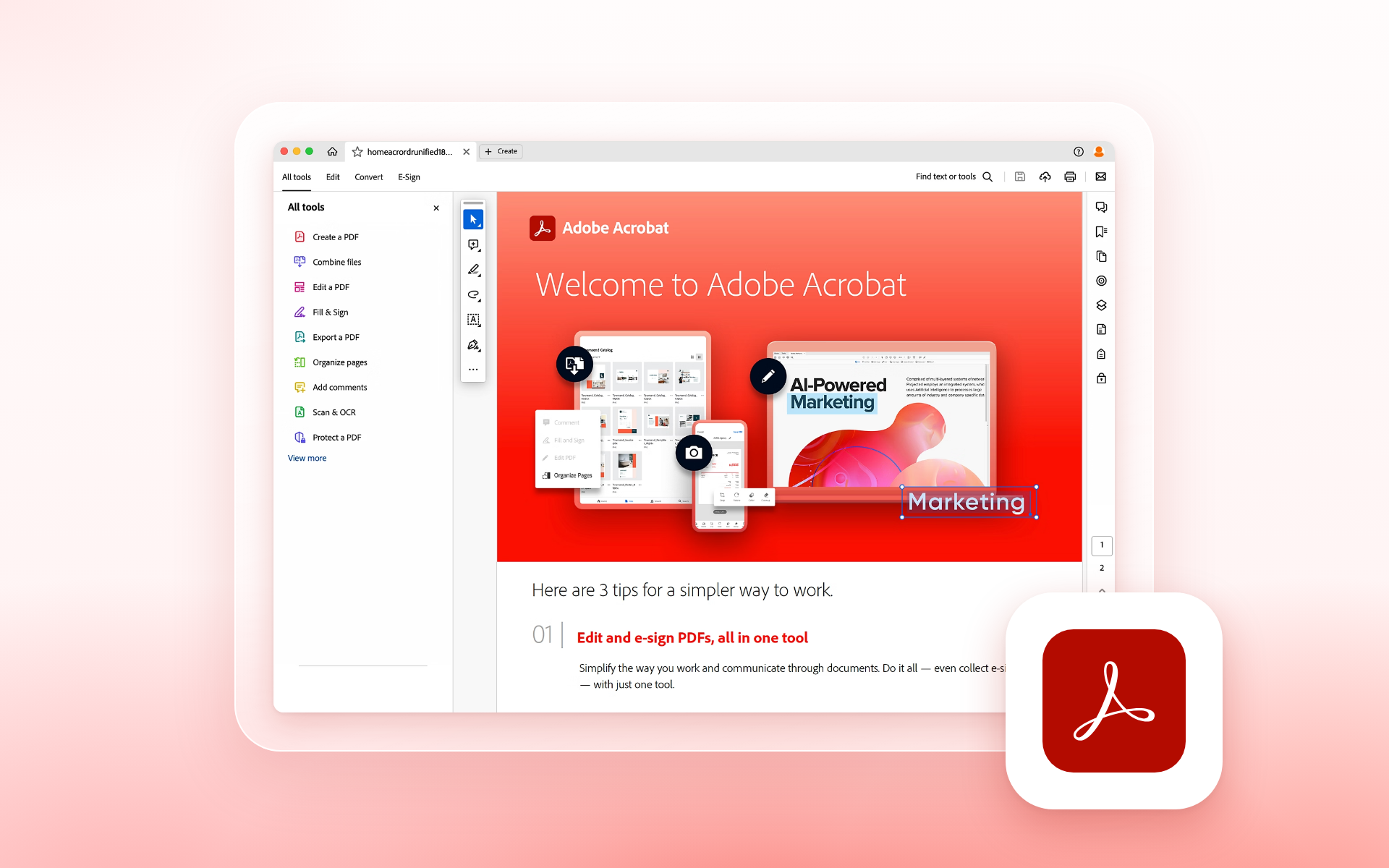
Adobe Acrobat pomáhá týmům připomínkovat PDF dokumenty bez neustálého posílání různých verzí souboru.
Uživatelé mohou sdílená PDF přímo v Teams zobrazovat, komentovat a opatřovat poznámkami. Soubor přitom může zůstat uložený na SharePointu nebo OneDrivu, zatímco na něm spolupracuje více lidí.
Cena
Adobe nabízí různé plány Acrobatu pro jednotlivce, týmy a firmy. Výběr tarifu závisí především na tom, jaké funkce pro práci s PDF a elektronickými podpisy vaše firma potřebuje.
8. GitHub
Nejlepší pro vývojářské týmy
Aplikace GitHub přináší informace z vývoje přímo do Teams. Dokáže zobrazovat například commity, pull requesty, issues, nové verze nebo nasazení.
Vývojáři mohou z Teams pracovat také s issues a pull requesty. Diskuse o projektu tak zůstává blíž samotnému vývoji, aniž by se Teams snažily nahrazovat GitHub.
Cena
Integrace GitHubu s Microsoft Teams je zdarma. Samotné tarify GitHubu a některé funkce Copilotu mají vlastní ceny.
9. Jibble
Nejlepší pro evidenci docházky
Jibble přidává do Teams evidenci docházky. Zaměstnanci mohou zaznamenávat příchody a odchody, prohlížet výkazy, dostávat připomínky a kontrolovat, kdo právě pracuje.
Můžete využít také plánování směn, správu volna, reporty, GPS sledování a další funkce pro evidenci docházky. Hodit se proto může například výrobním nebo stavebním týmům.
Cena
Jibble nabízí tarif Free Forever pro neomezený počet uživatelů.
10. Fellow
Nejlepší pro zápisy ze schůzek a následné úkoly
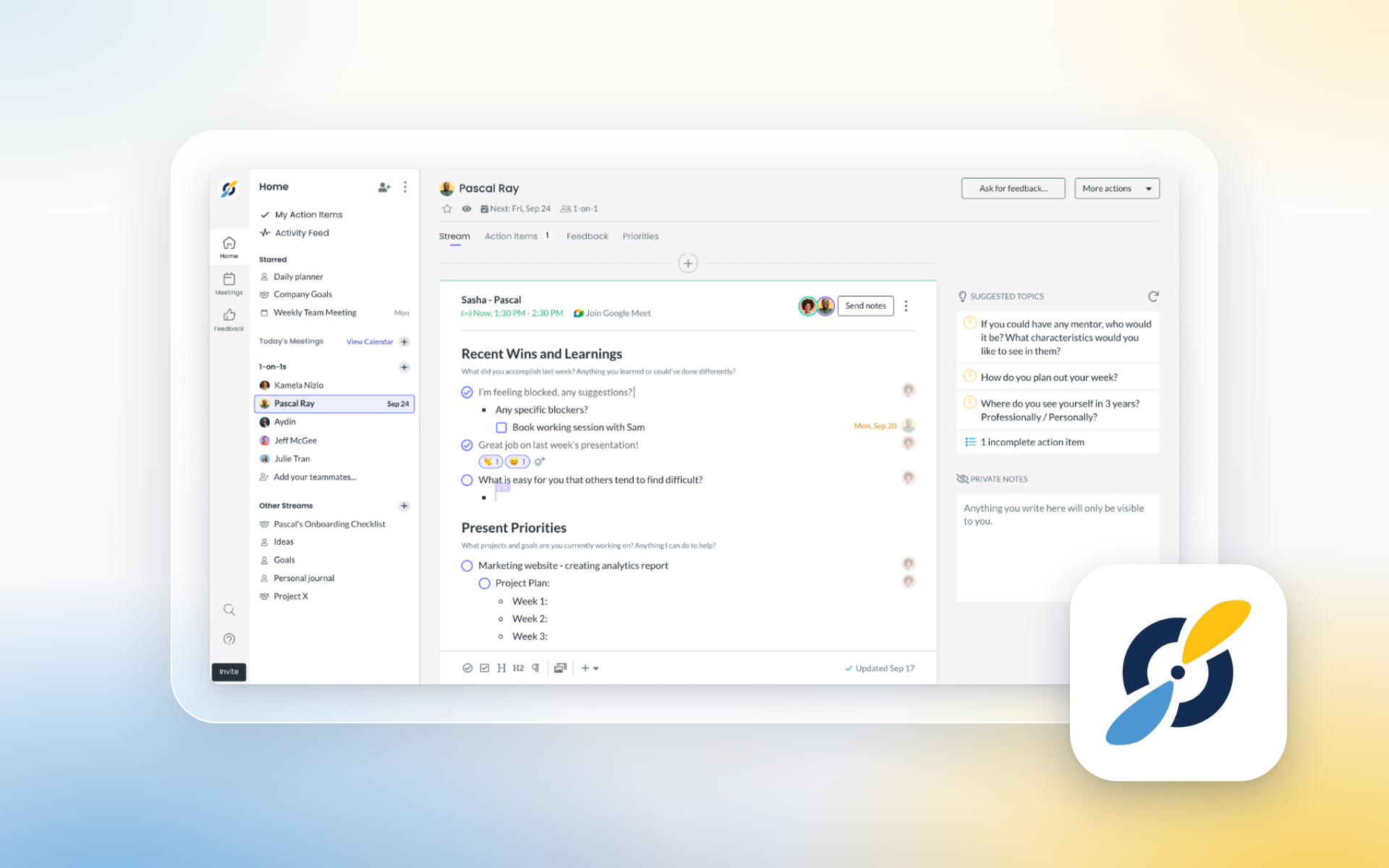
Fellow pomáhá týmům zaznamenat, co se během schůzek odehrálo a na čem se účastníci domluvili. Dokáže nahrávat a přepisovat schůzky v Teams, vytvářet shrnutí a rozpoznat úkoly, které z jednání vyplynuly.
Protože aplikace zpracovává obsah schůzek, měly by firmy věnovat pozornost také nastavení ochrany soukromí a zpracování dat. Fellow uvádí, že data ze schůzek zákazníků nepoužívá k trénování vlastních AI modelů ani modelů svých poskytovatelů AI.
Cena
Bezplatný plán omezuje každého uživatele na pět AI zápisů a pět nahrávek. Tarif Team stojí 7 USD za uživatele měsíčně a Business 15 USD za uživatele měsíčně, v obou případech při roční platbě.
Vybírejte aplikace pro Microsoft Teams podle toho, jaký problém řeší
Nemá smysl přidávat do Microsoft Teams další aplikace jen proto, abyste jich měli víc a cítili se vybavenější. Užitečné jsou ty, které odstraňují konkrétní překážku při práci. Ať už jde o přehled nad úkoly, rychlé nalezení informací o zákazníkovi, práci s firemními daty nebo následné úkoly po schůzce.
Před instalací aplikace do prostředí Teams se proto vyplatí podívat nejen na seznam funkcí. V následujícím FAQ najdete praktické otázky týkající se instalace, oprávnění, přístupu k datům, bezpečnosti i toho, co v případě některých aplikací znamená „zdarma“.
FAQ
Jaké jsou nejlepší doplňky pro Microsoft Teams?
Záleží především na tom, jaký problém potřebujete vyřešit. Microsoft Planner se hodí pro správu úkolů a projektů, Power Automate / Workflows pro automatizaci, Power BI pro reporting, eWay-CRM pro správu zákazníků, Miro pro vizuální nástěnky a Adobe Acrobat pro práci s PDF.
Místo porovnávání počtu funkcí se zaměřte na situace, kdy váš tým stále přechází mezi aplikacemi, ručně kopíruje informace nebo složitě hledá potřebná data.
Jak nainstalovat aplikace do Microsoft Teams?
Standardní postup je jednoduchý:
- Otevřete v Microsoft Teams sekci Obchod.
- Vyhledejte aplikaci, kterou chcete nainstalovat.
- Otevřete její detail a projděte si popis a další informace.
- Vyberte možnost Přidat.
Aplikace lze také přidávat přímo do chatu nebo kanálu jako záložky. Podporované aplikace můžete přidat také do schůzek v Teams.
Pokud možnost Přidat není k dispozici, instalaci mohou omezovat zásady Teams ve vaší organizaci. Správci mohou určovat, kdo smí instalovat určité aplikace, a některé aplikace mohou vyžadovat další oprávnění nebo zásah administrátora.
Jsou aplikace pro Microsoft Teams zdarma?
Některé ano, ale „zdarma“ může u každé aplikace znamenat něco jiného.
Základní funkce Microsoft Planneru jsou součástí vybraných předplatných Microsoft 365. Integrace GitHubu s Teams je zdarma, zatímco eWay-CRM a Jibble nabízejí bezplatné tarify pro neomezený počet uživatelů. Miro má také bezplatný plán, ale umožňuje upravovat jen tři nástěnky. Fellow zase bezplatné používání AI funkcí pro schůzky výrazně omezuje.
Při porovnávání produktů se proto nedívejte jen na cenovku 0 USD. Ověřte si, co všechno váš tým v bezplatném tarifu skutečně zvládne.
Jaká oprávnění aplikace pro Microsoft Teams potřebují?
Záleží na tom, co daná aplikace dělá. Pro poskytování svých funkcí může potřebovat přístup ke zprávám, souborům, schůzkám, informacím o uživatelích nebo dalším službám Microsoft 365.
Před nasazením aplikace v celé firmě zkontrolujte požadovaná oprávnění a zvažte, zda odpovídají funkcím, které skutečně potřebujete. Microsoft Teams také upozorňuje na situace, kdy aktualizace aplikace vyžaduje nový přístup. Takovou aktualizaci je nutné schválit ručně.
Mohou aplikace pro Microsoft Teams přistupovat k firemním datům?
Ano, v některých případech mohou. Rozsah a typ zpracovávaných dat závisí na konkrétní aplikaci.
Aplikace pro práci s dokumenty může potřebovat zpracovávat soubory, AI asistent pro schůzky nahrávky a přepisy a CRM integrace zase informace o zákaznících.
U aplikací třetích stran proto zkontrolujte, jaká data opouštějí Microsoft 365, kde jsou zpracovávána a ukládána, jak dlouho jsou uchovávána a zda mohou být použita k trénování AI modelů. Zvlášť důležité je to u aplikací pracujících se zákaznickými, zaměstnaneckými, finančními nebo jinými citlivými firemními údaji.
Jsou aplikace pro Microsoft Teams bezpečné?
Microsoft Teams nabízí administrátorům nástroje pro řízení aplikací, přesto by firmy měly jednotlivé aplikace před nasazením samostatně prověřit.
Zkontrolujte vývojáře, požadovaná oprávnění, zásady ochrany osobních údajů, způsob zpracování dat a možnosti administrace. U aplikací využívajících generativní AI nebo nahrávání schůzek si ověřte také to, jak jsou ukládány přepisy, nahrávky a prompty a zda vaše organizace může řídit dobu jejich uchování a přístup k nim.
Pouhá skutečnost, že je aplikace dostupná v Teams, nenahrazuje standardní firemní kontrolu bezpečnosti a ochrany dat.