
Jak efektivně organizovat e-maily v Outlooku: Praktické tipy pro nový Outlook


Efektivní organizace e-mailů v novém Outlooku začíná řešením dvou častých problémů: přeplněné doručené pošty a obtížně dohledatelných zpráv. Pokud e-maily nejsou přehledně roztříděné nebo je nelze snadno sdílet s týmem, ztrácíte čas dohledáváním informací, duplicitami a podobně. Tento průvodce vám ukáže jednoduché a praktické způsoby, jak si Outlook uspořádat, udržet pořádek v doručené poště a pracovat efektivněji díky systému, který dlouhodobě funguje.

Podle zprávy Microsoft Work Trend Index 2025 přijme průměrný pracovník 117 e-mailů denně a většinu z nich projde za méně než 60 sekund. Bez jednoduchého systému se vaše schránka může rychle proměnit v nepřehlednou změť konverzací, priorit a chybějících souvislostí.
V tomto článku najdete praktické tipy, jak si nový Outlook uspořádat tak, abyste pracovali rychleji a zároveň měli celý tým na stejné vlně.
Obsah:
Umíte si s tím efektivně poradit?
Nejlepší tipy pro organizaci a sdílení e-mailů v novém Outlooku
V dnešní době existuje aplikace na všechno
Odborníci na Outlook spravují adresy, přílohy a vlákna
Organizovaný Outlook, produktivnější vy
FAQ
Umíte si s tím efektivně poradit?
Organizace e-mailů v Microsoft Outlooku má dva hlavní problémy.
Prvním z nich je chybějící efektivní systém pro ukládání a organizaci e-mailů. Druhým je problém s rychlým a bezproblémovým sdílením e-mailů s vašimi kolegy.
Nejprve se podívejme na nedostatek efektivního systému pro sdílení a organizování e-mailů.
Proč je to důležité? Stručně řečeno, abyste zabránili chaosu ve své schránce.
Pokud zprávy nějakým způsobem nerozlišujete, brzy nebudete schopni najít konkrétní e-maily, ani sledovat celá e-mailová vlákna s kolegy či zákazníky. Jinými slovy, můžete se snadno ztratit ve vlastním Outlooku.
A nikdo nechce být ztracený v záplavě e-mailů v Outlooku.
Pojďme se podívat na druhý problém – sdílení e-mailů s kolegy.
Možná vás jako první napadne: „Prostě použiji starou dobrou funkci přeposílání zpráv.“ Ano, ALE… To je časově náročné. Nejen pro vás, ale i pro vašeho kolegu.
Proč? Protože musíte kolegu nejdřív požádat, aby vám zprávu přeposlal, a než k tomu dojde, zabere to čas.
To také vede k nejasnostem. Když pošlete více kopií stejného e-mailu několika členům týmu, jak poznají, který z nich je aktuální? Který e-mail má nejvyšší prioritu?
Nepoznají to. A tak musí všechny e-maily procházet, aby si udrželi přehled. To je nejen časově náročné, ale i vyčerpávající.
A co další problémy? Je jich spousta. Naštěstí většinu, ne-li všechny, vyřešíte tím, že budete udržovat váš Outlook dobře organizovaný.
Nejlepší tipy pro organizaci a sdílení e-mailů v novém Outlooku
1. Používejte složky, kategorie a pravidla Copilota pro rychlou organizaci
Jaký je tedy nejlepší způsob organizace e-mailů v Outlooku? Začněte jednoduchou strukturou složek, kterou budete schopni dlouhodobě udržovat. Vytvořte složky pro hlavní oblasti své práce, například pro důležité zákazníky, aktivní projekty, faktury, úkoly k vyřízení nebo interní komunikaci. Vyhněte se příliš složité struktuře složek. Čím složitější a rozvětvenější bude, tím hůře se vám s ní bude pracovat.
Pokud přemýšlíte, jak složky v Outlooku uspořádat, začněte základními kategoriemi. Můžete použít například složky Klienti, Projekty, Finance, K vyřízení a Archiv. K nim pak přidejte kategorie, které doplní další informace, například prioritu, stav nebo oddělení. Složky určují, kam e-mail patří, zatímco kategorie pomáhají rychle poznat, čemu je potřeba věnovat pozornost.
V Copilotu můžete pravidla Outlooku vytvářet také pomocí přirozeného jazyka. Můžete ho například požádat, aby:
- přesouval e-maily od konkrétní osoby do vybrané složky,
- označoval zprávy od vašeho nadřízeného jako důležité,
- nebo přesouval e-maily obsahující určité slovo v předmětu do konkrétní složky.
Než Copilot pravidlo vytvoří, vždy zobrazí jeho shrnutí. Pravidla se navíc vztahují pouze na budoucí příchozí e-maily.
Pokud složka nebo kategorie, kterou zmíníte, ještě neexistuje, Copilot vám nabídne její vytvoření společně s pravidlem. Můžete ho například požádat, aby budoucí faktury přesouval do složky Faktury. Pokud taková složka neexistuje, Copilot nejprve vysvětlí, co vytvoří, a vyžádá si potvrzení.
2. Nepodceňujte pravidla a filtry pro automatizaci
Nastavte pravidla pro automatické přesměrování e-mailů do konkrétních složek.
Zajímá vás, jak organizovat e-maily ve vašem Outlooku podle odesílatele nebo předmětu?
Přiřaďte kategorii na základě konkrétní informace nebo klíčových slov. Tato metoda je obzvláště užitečná pro ukládání opakujících se zpráv, jako newslettery nebo týmové notifikace.
Také můžete použít filtry pro vytvoření přizpůsobených pohledů, jako „Nepřečtené“, „Důležité“ nebo „Označené“.
3. Využijte prioritní doručenou poštu pro správu priorit
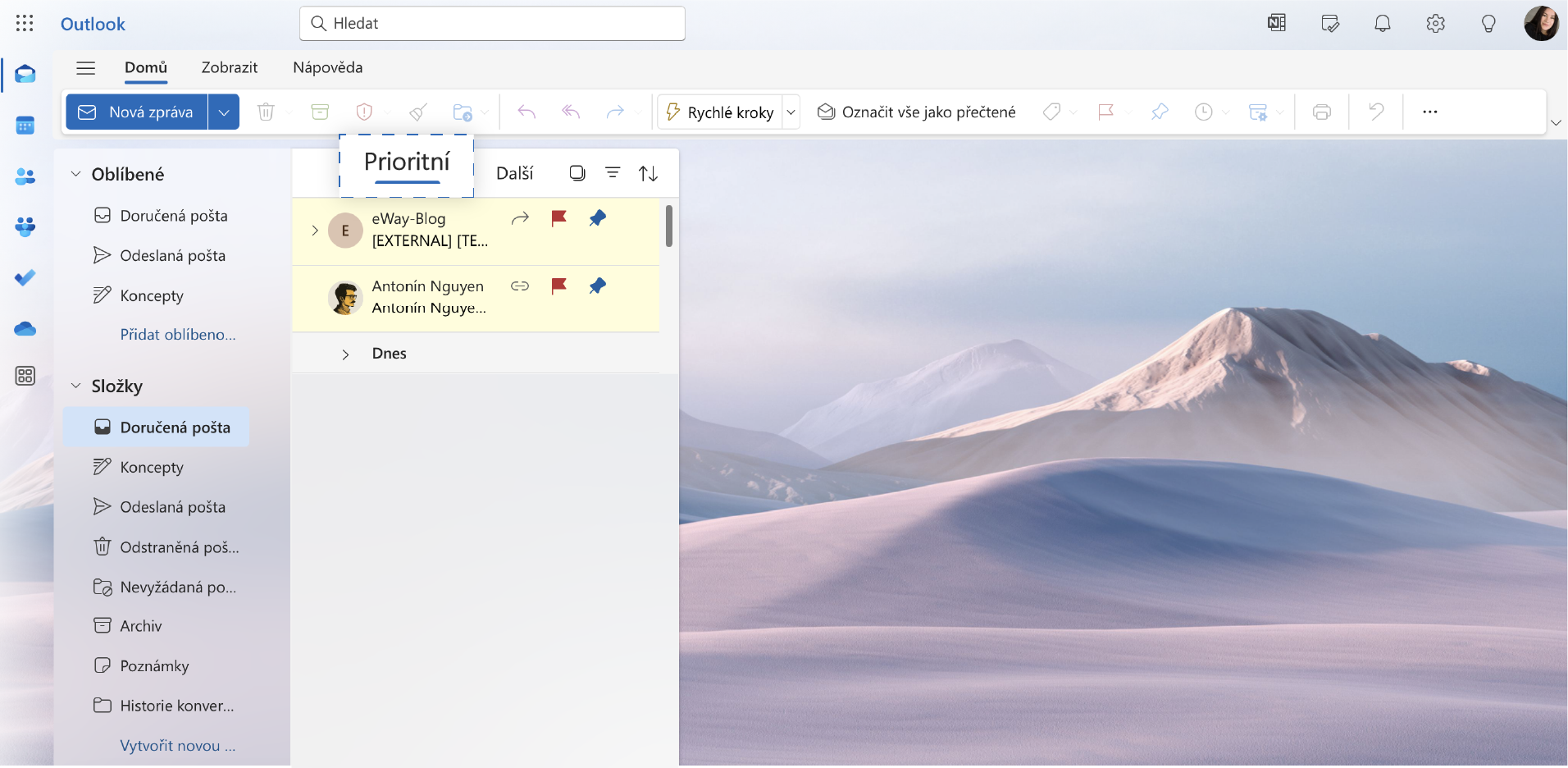
Prioritní doručená pošta přidělí důležité zprávy do karty „Prioritní“ a méně důležité e-maily do karty „Další“. Díky tomu budete vědět, na které zprávy se zaměřit jako první.
Nejlepších výsledků dosáhnete, když budete e-maily pravidelně označovat jako „Prioritní“ nebo „Další“, čímž přispějete k přesnosti jejich třídění.
4. Nastavte sdílené e-mailové schránky a pozvánky v kalendáři pro týmovou spolupráci
Místo přeposílání e-mailů vytvořte sdílenou e-mailovou schránku, která umožní týmu efektivně spolupracovat.
Můžete také vytvořit sdílené složky pro týmy, což přispěje k lepšímu přehledu o e-mailech souvisejících s projektem.
Pokud chcete, aby byli vaši kolegové dobře připraveni na každou schůzku, propojte e-maily se sdílenými pozvánkami v kalendáři. Tím zajistíte, že relevantní informace budou jednoduše dostupné všem účastníkům a každý bude mít všechny potřebné informace vždy po ruce.
5. Použijte @mentions pro jasné zadávání úkolů
Pomocí @mentions označte v e-mailu členy týmu, abyste je informovali a přidělili jim konkrétní úkol nebo dotaz. Označení členové pak mohou snadno filtrovat e-maily, ve kterých jsou zmíněni.
6. Připněte nebo označte důležité e-maily
Připnutím nebo označením důležitých e-mailů je umístíte na začátek doručené pošty pro snadný přístup. Používejte tuto funkci k označení e-mailů, které vyžadují urgentní odpověď nebo další kroky.
7. Využívejte rychlé kroky a šablony
Začněte používat funkci Rychlé kroky pro přizpůsobení procesů a urychlení vašich pracovních postupů. To vám umožní přesouvat e-maily do konkrétních složek nebo přiřazovat kategorie jedním kliknutím.
Ukládejte často používané odpovědi jako šablony. Šablony zajišťují konzistentnost, kterou zákazníci ocení, zejména u často kladených otázek nebo pravidelných aktualizací.
8. Plánujte e-maily pro lepší časovou správu
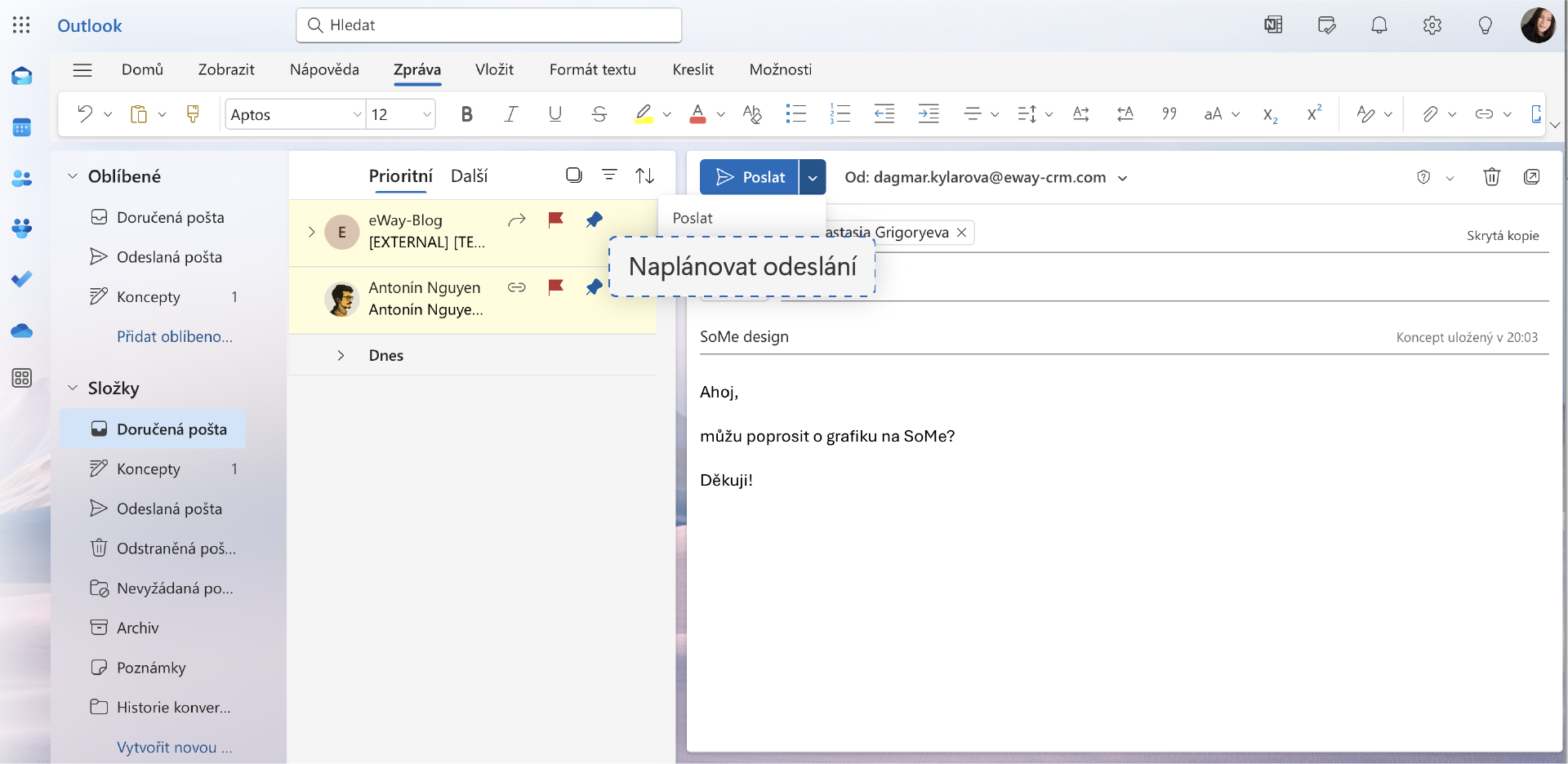
E-maily můžete naplánovat pomocí možnosti Naplánovat odeslání.
Tato funkce je obzvláště užitečná pro správu odpovědí během špičky a zajistí, že vaše e-maily dorazí příjemcům ve správný čas.
9. Využívejte nástroje pro vyhledávání e-mailů
Použijte vyhledávací panel s klíčovými slovy, jmény odesílatele nebo frázemi pro vyhledávání starších e-mailů.
Vytvořte složky výsledků hledání pro opakující se dotazy, jako například Nepřečtené týmové e-maily nebo Tržby za poslední měsíc. Tyto složky se budou automaticky zaplňovat na základě vašich vyhledávacích kritérií, což vám usnadní nalezení seskupených e-mailů.
10. Vytvořte si návyk na pravidelné čištění vaší e-mailové schránky
Přesuňte staré nebo neaktivní e-maily do složky Archiv, abyste vyčistili schránku, aniž byste přišli o důležité informace. Díky tomuto budete mít vždy možnost se ke zprávám v případě potřeby vrátit.
Pokud však víte, že se k určité zprávě už vracet nebudete, jednoduše ji přesuňte do koše.
V dnešní době existuje aplikace na všechno
Pokud hledáte způsob, jak automaticky organizovat e-maily v Outlooku, máme pro vás několik tipů na doplňky a aplikace, které vám mohou pomoci.
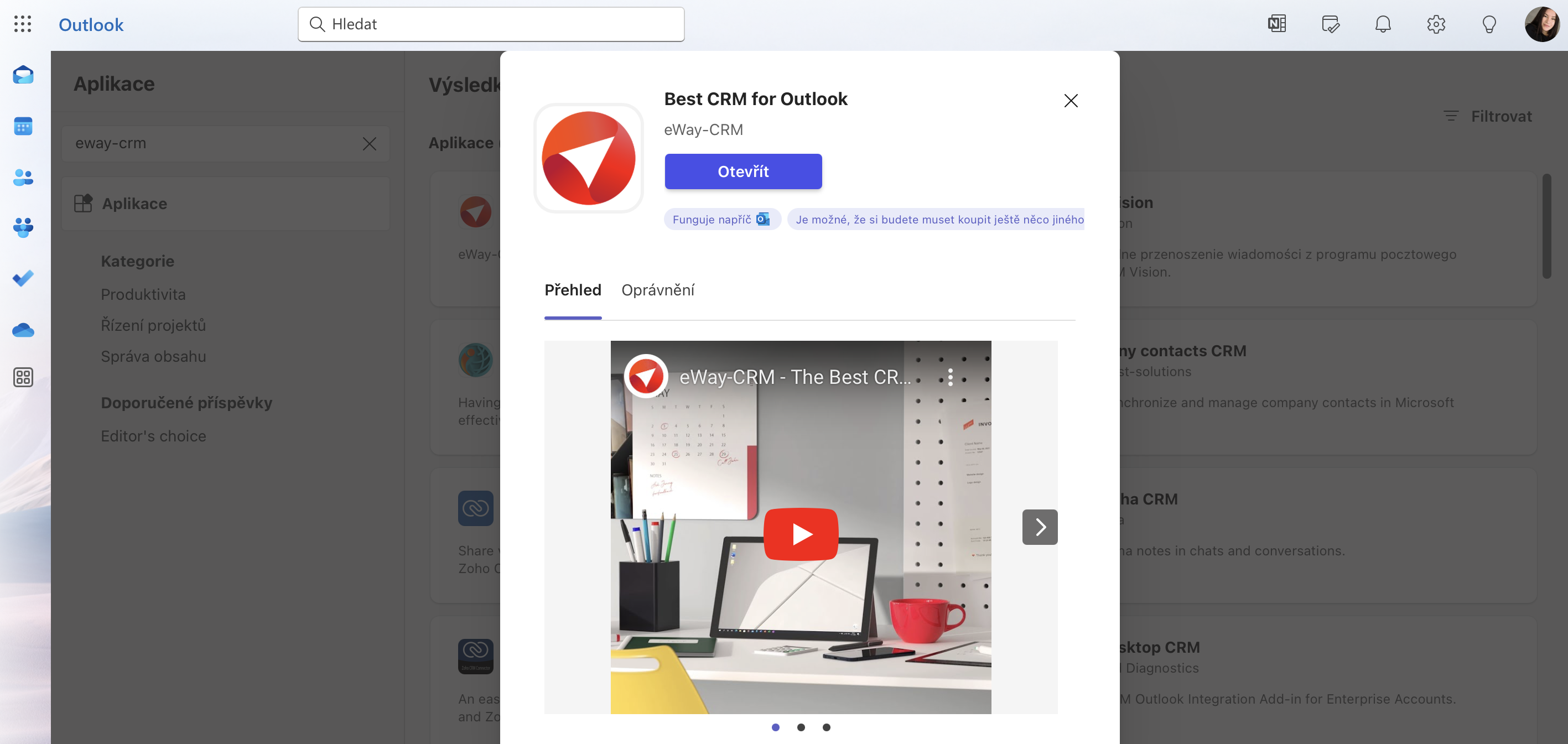
Doplňky jsou součástí e-mailu. Přidat je můžete kliknutím na Přidat aplikace v levé části pásu karet. To vás přesměruje na stránku s aplikacemi, kde požadovanou aplikaci vyhledáte a nainstalujete. Tady je náš návod, jak na to:
Tipy na doplňky pro nový Outlook:
- Jak organizovat vaši e-mailovou schránku > Boomerang
- Jak organizovat příchozí e-maily v Outlooku > Microsoft To Do
- Jak organizovat skupinové e-maily v Outlooku > Mailbutler
- Jak organizovat e-mailové složky v Outlooku > EmailCaddie
- Jak organizovat e-mailové adresy > ContactMonkey
- Jak organizovat e-maily v Outlooku a stanovit priority pro urgentní zprávy > eWay-CRM (s AI funkcemi)
Odborníci na Outlook spravují adresy, přílohy a vlákna
Jak organizovat adresy ve vašem oblíbeném e-mailovém klientovi
- Vytvářejte seznamy kontaktů – Skupiny kontaktů, jako jsou Klienti nebo Týmy, vám pomohou udržet přehled. Můžete také zvážit přiřazení kategorií ke kontaktům pro rychlé filtrování a lepší organizaci.
- Přidávejte poznámky – Správa kontaktů v Outlooku vám umožňuje přidat poznámky k jednotlivým kontaktům. To vám pomůže udržet si přehled o preferencích, historii nebo souvisejících projektech.
- Využijte zobrazení lidí – Ikona Lidé v Outlooku na webu vám poskytuje centralizované zobrazení vašich kontaktů. Můžete si zde zobrazit nedávné interakce a efektivně spravovat informace o kontaktech.
Jak organizovat přílohy e-mailu v Outlooku
- Použijte OneDrive – Místo odesílání velkých příloh přes e-mail je nahrajte na OneDrive a sdílejte odkaz se svými kolegy. Díky tomu udržíte vaši e-mailovou schránku přehlednou a usnadníte si vyhledávání souborů.
Jak organizovat e-mailová vlákna v Outlooku
Máte potíže s organizováním e-mailů v Outlooku podle vláken? Vyzkoušejte tyto dvě možnosti:
- Zobrazit e-maily seskupené podle konverzace – Outlook na webu umožňuje zapnout funkci „Zobrazit e-maily seskupené podle konverzace“. Tato funkce seskupí emaily se stejným předmětem do jednoho vlákna, což vám usnadní sledování jednotlivých diskusí.
- Použijte pravidla pro vlákna – V Outlooku na webu můžete vytvořit pravidla, která automaticky přesunou konkrétní vlákna do určených složek.
Organizovaný Outlook, produktivnější vy
Teď už znáte všechny klíčové kroky k efektivní organizaci e-mailů v Outlooku – od vytváření složek v Outlooku pro lepší přehlednost až po sestavení seznamu důvěryhodných kontaktů.
Všechny tyto kroky vám pomohou lépe si uspořádat práci s e-maily, zvýšit vaši produktivitu, ušetřit čas a vyhnout se stresovým situacím na pracovišti.
FAQ
Jak uspořádat složky v Outlooku?
Začněte několika základními složkami, například Klienti, Projekty, K vyřízení, Finance a Archiv. Vyhněte se vytváření příliš velkého množství podsložek, protože složité struktury bývají náročnější na správu. Pro automatické třídění budoucích e-mailů do správných složek můžete využít také pravidla Outlooku.
Dokáže Microsoft 365 Copilot organizovat e-maily do složek?
Ano. Microsoft 365 Copilot umí vytvářet pravidla Outlooku pomocí přirozeného jazyka. Můžete ho například požádat, aby přesouval budoucí e-maily od konkrétního odesílatele nebo zprávy obsahující určité slovo v předmětu do vybrané složky. Pokud složka ještě neexistuje, Copilot před jejím vytvořením a nastavením pravidla požádá o potvrzení. Tato pravidla se vztahují pouze na budoucí příchozí e-maily, nikoli na zprávy, které už máte v poště.
Proč je organizace Outlooku důležitá?
Dobře uspořádaná doručená pošta usnadňuje vyhledávání zpráv, sledování konverzací i identifikaci e-mailů, které vyžadují další akci. Zároveň zkracuje čas potřebný k ručnímu třídění zpráv.
Jaké jsou největší výzvy při správě e-mailů v Outlooku?
Mezi nejčastější problémy patří přeplněná schránka, obtížné hledání starších zpráv a absence jednotného systému pro ukládání a sdílení e-mailů. Přeposílání zpráv mezi kolegy navíc vytváří duplicity a často není jasné, která konverzace obsahuje aktuální informace.
Které funkce Outlooku pomáhají zvládat velké množství e-mailů?
Při práci s vysokým objemem e-mailů pomáhají zejména složky, kategorie, pravidla, Prioritní pošta (Focused Inbox), příznaky a vyhledávání. Pravidla jsou obzvlášť užitečná u opakujících se zpráv, protože dokážou budoucí e-maily automaticky přesouvat nebo označovat kategoriemi.
Jak udržet související e-maily pohromadě?
Zapněte zobrazení konverzací (Conversation View), které seskupuje zprávy ze stejného vlákna. Kromě toho můžete používat složky pro širší témata, klienty nebo projekty a kategorie pro označení priority či stavu e-mailů.
Jaký je nejlepší způsob sdílení e-mailů s kolegy?
Namísto opakovaného přeposílání zpráv používejte sdílenou poštovní schránku nebo sdílený CRM systém. Kolegové tak mají přístup ke stejné historii komunikace a vyhnete se duplicitním nebo neaktuálním verzím e-mailů.
Může Outlook fungovat jako sdílené informační centrum pro týmy?
Ano. Outlook podporuje sdílené schránky, kalendáře, složky i kontakty. Po propojení s eWay-CRM navíc získají týmy přístup ke sdíleným e-mailům, úkolům, poznámkám, obchodním případům a historii zákazníků přímo v Outlooku.
Obsahuje eWay-CRM funkce založené na umělé inteligenci?
Ano. eWay-CRM nabízí AI funkce pro práci s e-maily a CRM daty, včetně automatických souhrnů e-mailů nebo automatického párování e-mailové komunikace s kontakty a společnostmi.
Mohu převést e-maily z Outlooku na úkoly nebo projekty?
Ano. V eWay-CRM můžete e-mail z Outlooku převést na úkol, kontakt, obchodní případ nebo projekt. Původní zpráva přitom zůstane propojena s příslušným záznamem v CRM.
Synchronizuje eWay-CRM úkoly a kalendář s Outlookem?
Ano. Úkoly i události v kalendáři lze propojit s kontakty, společnostmi, obchodními případy nebo projekty. Díky tomu zůstávají související komunikace a aktivity přehledně na jednom místě.